スマホやワイヤレスイヤホン、タブレットなど、USBで充電する機器が増えて「コンセントを直接USBにできたら便利なのに」と思ったことはありませんか。
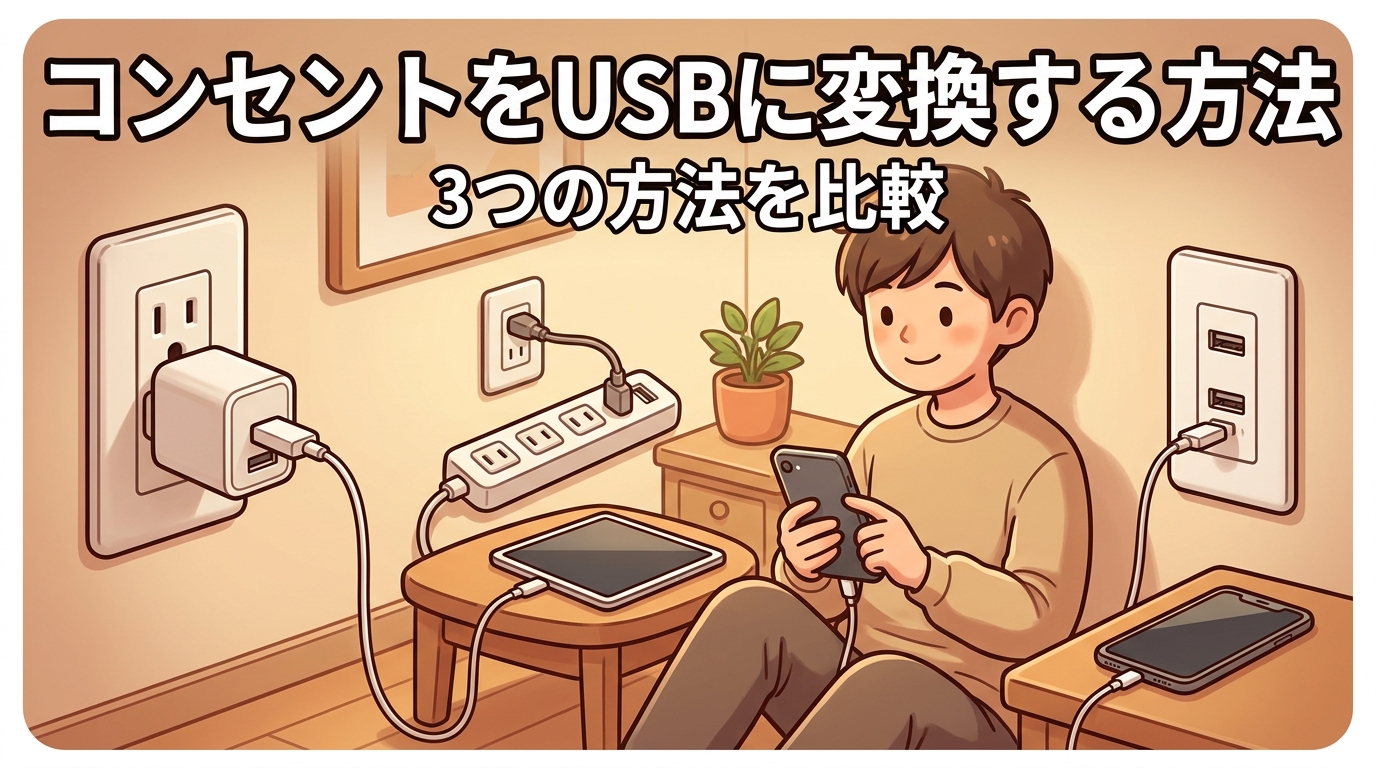
結論から言うと、コンセントをUSBに変換する方法は、大きく分けて「USB充電器(ACアダプター)を挿す」「USBポート付きの電源タップを使う」「壁のコンセントを埋込型のUSBコンセントに交換する」の3つです。手軽さなら充電器、口数とUSBを両立したいなら電源タップ、見た目をすっきりさせたいなら埋込型、という選び方が基本で、埋込型への交換だけは電気工事士による工事が必要です。この記事では、それぞれの違いと選び方、USB Type-CやUSB PDに対応させるときのポイントを解説します。
コンセントをUSBに変換する3つの方法
方法ごとの違い早見表
3つの方法は、手軽さ・口数・見た目・工事の有無で違いがあります。まずは全体像を比べてみましょう。
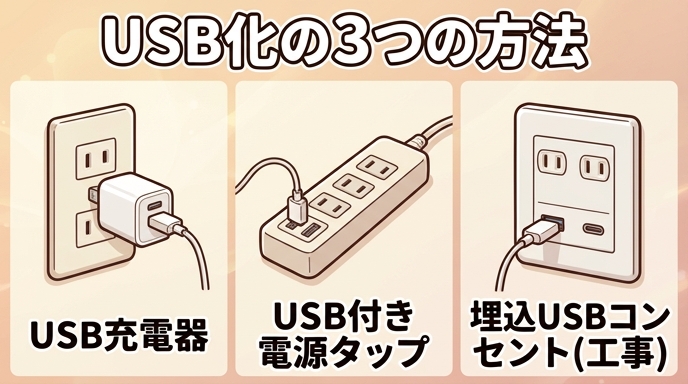
| 方法 | 工事 | メリット | デメリット |
|---|---|---|---|
| USB充電器(ACアダプター)を挿す | 不要 | 挿すだけで使える。持ち運べる。高出力の製品も選びやすい | コンセントの口を1つ使う。大きい製品は隣の口をふさぐことがある |
| USBポート付き電源タップ | 不要 | コンセントの口数とUSBポートを同時に増やせる | USBポートの合計出力が控えめな製品が多い |
| 埋込型USBコンセントに交換 | 必要(電気工事士) | 壁から直接USB充電でき、見た目がすっきり | 交換に工事費がかかる。賃貸では許可が必要 |
方法1:USB充電器(ACアダプター)を挿す
もっとも手軽で確実なのが、コンセントにUSB充電器(ACアダプター)を挿す方法です。いわゆる「コンセントをUSBに変換するアダプター」の正体は、この充電器です。工事が不要で、旅行や外出先にも持ち出せます。
選ぶときは、ポートの種類(USB-AかUSB Type-Cか)と出力(W)を確認します。スマホの急速充電やノートパソコンの充電には、USB Type-CでUSB PDに対応した充電器が向いています。複数ポートの製品なら、1つのコンセントでスマホとイヤホンを同時に充電できます。充電器の基本は「充電器とは?スマホ用充電器の種類・選び方」、出力表記の読み方は「充電器の種類・スペックの見方」で解説しています。
方法2:USBポート付き電源タップを使う
デスク周りやテレビ周りのように、コンセントの口数も足りないという場所では、USBポート付きの電源タップが便利です。コンセントの差し込み口とUSBポートを1台でまかなえるため、充電器を何個も挿す必要がなくなります。
注意したいのは、USBポートの出力です。電源タップのUSBポートは、全ポート合計で数W〜十数W程度の製品も多く、スマホの急速充電やタブレットの充電には物足りないことがあります。急速充電したい場合は、USB PD対応のポートを備えたタップを選ぶか、方法1の充電器と組み合わせましょう。選び方は「電源タップUSBポート付きの選び方」で詳しく解説しています。
方法3:壁のコンセントを埋込型USBコンセントに交換する
ACアダプターを使わずに壁から直接USB充電したい場合は、壁のコンセントを埋込型のUSBコンセントに交換する方法があります。寝室のベッド脇やキッチンカウンター、玄関の充電スペースなど、決まった場所でいつも充電する家庭に向いています。
たとえばパナソニックは、USB Type-Cを2ポート搭載し、ポート1で最大60W(USB PD対応、DC5V/9V/15V 3A・20V 2.25A)、ポート2で最大10Wを出力できる埋込型の充電用USBコンセントを2023年6月に発売しています(パナソニック ニュースリリース)。同社はノートパソコンも充電できる最大60Wの高出力商品であることを特長に挙げています(パナソニック よくあるご質問)。
ただし、壁のコンセントの交換は電気工事士の資格が必要な作業です。自分で交換せず、電気工事店に依頼してください。賃貸住宅の場合は、事前に管理会社や大家さんの許可が必要です。
USB化するときに確認したいポイント
USB-AとUSB Type-C、どちらを選ぶか
これから選ぶなら、USB Type-Cポートがあるものがおすすめです。最近のスマホやタブレット、ノートパソコンの多くがUSB Type-Cで充電でき、USB PDによる急速充電もUSB Type-Cが前提になっているためです。
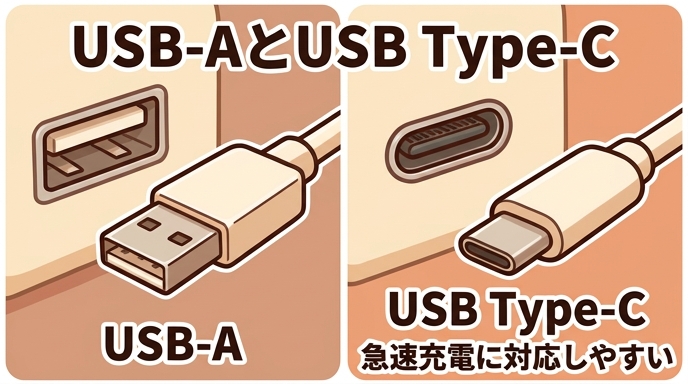
| ポート | 特徴 | 向いている機器 |
|---|---|---|
| USB-A | 従来からある長方形の端子。出力は控えめな製品が多い | ワイヤレスイヤホン・小型ガジェット・古いケーブルを使う機器 |
| USB Type-C | 上下どちら向きでも挿せる。USB PDの急速充電に対応しやすい | 最近のスマホ・タブレット・ノートパソコン |
手持ちのケーブルがUSB-Aのものばかりなら、USB-AとUSB Type-Cの両方があるタイプを選ぶと無駄がありません。
出力(W)とUSB PD対応を確認する
USB化して「思ったより充電が遅い」と感じる原因の多くは、出力不足です。充電したい機器に必要なワット数を満たしているかを確認しましょう。
- スマホ:USB PD対応で20W前後あれば急速充電しやすい
- タブレット:20〜30W程度が目安
- ノートパソコン:機種ごとに必要なワット数(例:45W・65W)を確認する
- 複数ポート:同時に使うと1ポートあたりの出力が下がる製品が多い
USB PDの規格や対応の見分け方は「USB PDの規格一覧と対応製品・ケーブルの見分け方」で解説しています。
PSEマーク(ひし形)を確認する
コンセントに挿して使うUSB充電器は、電気用品安全法上の「直流電源装置」にあたり、ひし形のPSEマークが表示されます(経済産業省「モバイルバッテリーに関するFAQ」)。通販などで安い製品を選ぶときは、本体にひし形のPSEマークと事業者名が表示されているかを確認しましょう。PSEマークの見方は「PSEマークとは?意味と丸形・ひし形の違い」で解説しています。
薄型・コンパクトな製品を選ぶときの注意
家具の裏など狭い場所では、壁から出っ張らない薄型のUSB充電器やタップが便利です。ただし、小型の製品ほど熱がこもりやすく、出力が控えめな傾向があります。
家具とのすき間にホコリがたまるとトラッキング現象の原因にもなるため、薄型の製品を使う場合も、定期的にプラグまわりを掃除してください。充電器の発熱については「充電器が熱い・充電できないときの原因と対処法」で解説しています。
逆に「USBからコンセント」に変換できる?
「USBポートからコンセント(AC100V)の電気を取り出したい」という逆方向の変換は、一般的なUSBポートでは現実的ではありません。USBの出力は直流(DC)で電圧も低く、家電を動かすのに必要な交流100Vの電力をまかなえないためです。
屋外や停電時にコンセントの電気が必要な場合は、ACコンセントを備えたポータブル電源を使うのが一般的です。詳しくは「ポータブル電源とは?」をご覧ください。
コンセントのUSB化に関するよくある質問
- USB充電器を挿しっぱなしにしても大丈夫ですか?
-
多くの製品は挿しっぱなしを想定していますが、機器をつないでいなくてもわずかな待機電力を消費します。また、ホコリがたまるとトラッキング現象の原因になるため、使わない時期は抜いておくか、定期的にプラグまわりを掃除してください。
- 充電器をコンセントに挿した瞬間に火花が出ました。大丈夫ですか?
-
挿した瞬間に一瞬だけ小さな火花が見えることは、充電器の内部に電気が流れ込む際に起こることがあります。ただし、大きな火花が出る、焦げ臭い、コンセントやプラグが変色しているといった場合は使用をやめてください。見分け方は「コンセントの危険サイン完全ガイド」で解説しています。
- 埋込型USBコンセントに交換すると、普通のコンセントは使えなくなりますか?
-
製品によります。USBポートだけの製品のほか、通常のコンセントとUSBポートが一体になった製品もあります。交換を依頼するときは、その場所で普通のコンセントも使いたいかを電気工事店に伝えてください。
- USB充電器は100均でも買えますか?
-
100円ショップやコンビニでも買えますが、出力が控えめな製品が中心です。スマホの急速充電やタブレットには物足りないことがあるため、用途に合わせて選んでください。詳しくは「コンビニ・ダイソー・100均で充電器は買える?」で解説しています。
まとめ:手軽さなら充電器、すっきり見せたいなら埋込型
コンセントをUSBに変換するには、USB充電器を挿す、USBポート付き電源タップを使う、埋込型USBコンセントに交換する、の3つの方法があります。工事なしですぐ使いたいなら充電器かUSB付き電源タップ、壁から直接充電できるすっきりした環境を作りたいなら埋込型が向いています。
どの方法でも、USB Type-Cポートと、充電したい機器に合った出力(W)を確認することが大切です。埋込型への交換は電気工事士の資格が必要なので、電気工事店に依頼しましょう。