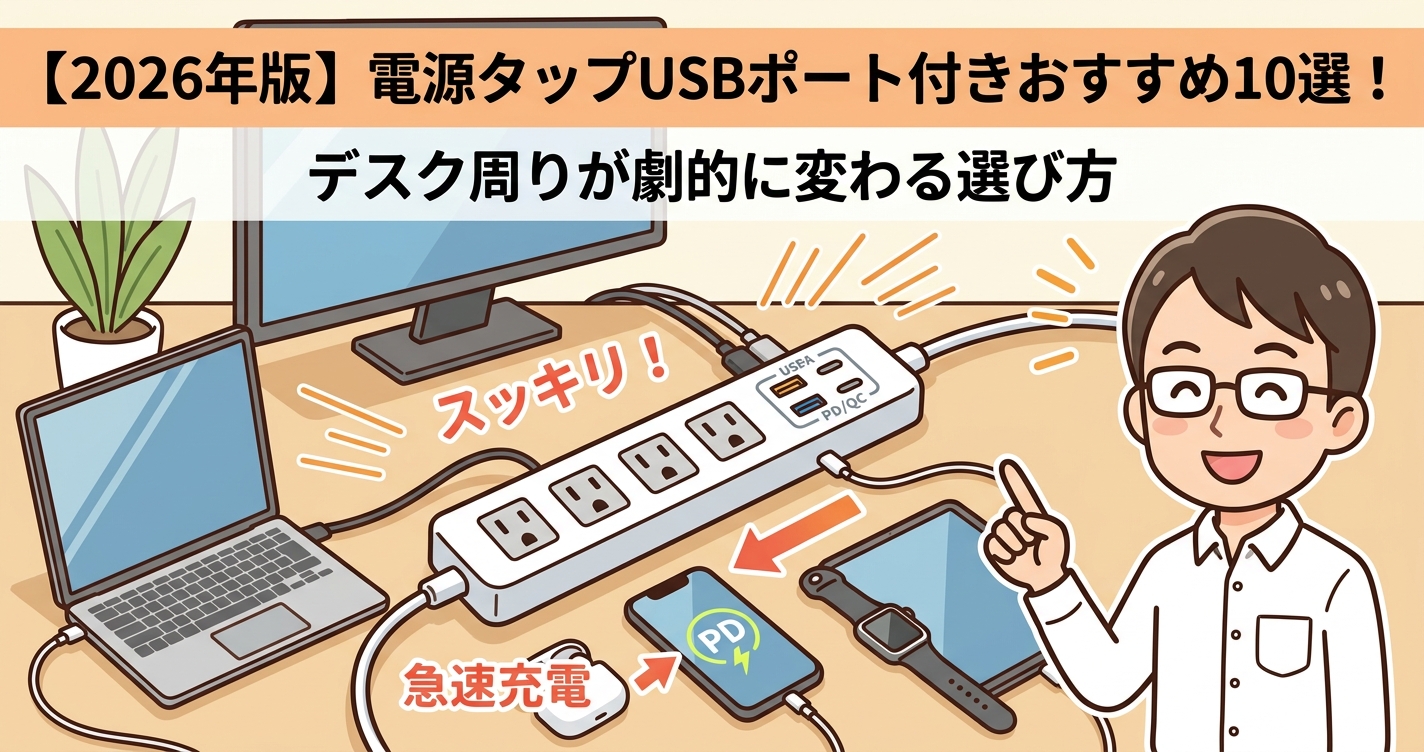
スマートフォンやタブレット、ノートPCなど、複数のデジタルデバイスを日常的に使う方にとって、電源タップ USBポート付き(USB電源タップ)はもはや定番の選択肢です。
デスク周りのコンセント不足やケーブルの絡まりに悩んでいませんか?
この記事では、効率的な急速充電機能から、デスクをスタイリッシュに見せるデザイン性、そして安心して使える安全性まで、あなたのニーズにぴったりの電源タップ USBの選び方を徹底解説。あわせて、用途別のおすすめタイプもご紹介します。
この記事を読めば、ごちゃつきがちなデスク周りが変わり、快適なデジタルライフを送るための一本が見つかるでしょう。
電源タップ全体の選び方は「電源タップおすすめの選び方完全ガイド」、メーカーで比較したい場合は「電源タップのメーカー比較ガイド」も参考にしてください。
「電源タップ USBポート付き」の選び方:後悔しないための重要ポイント
「急速充電対応(PD/QC)」をチェックする
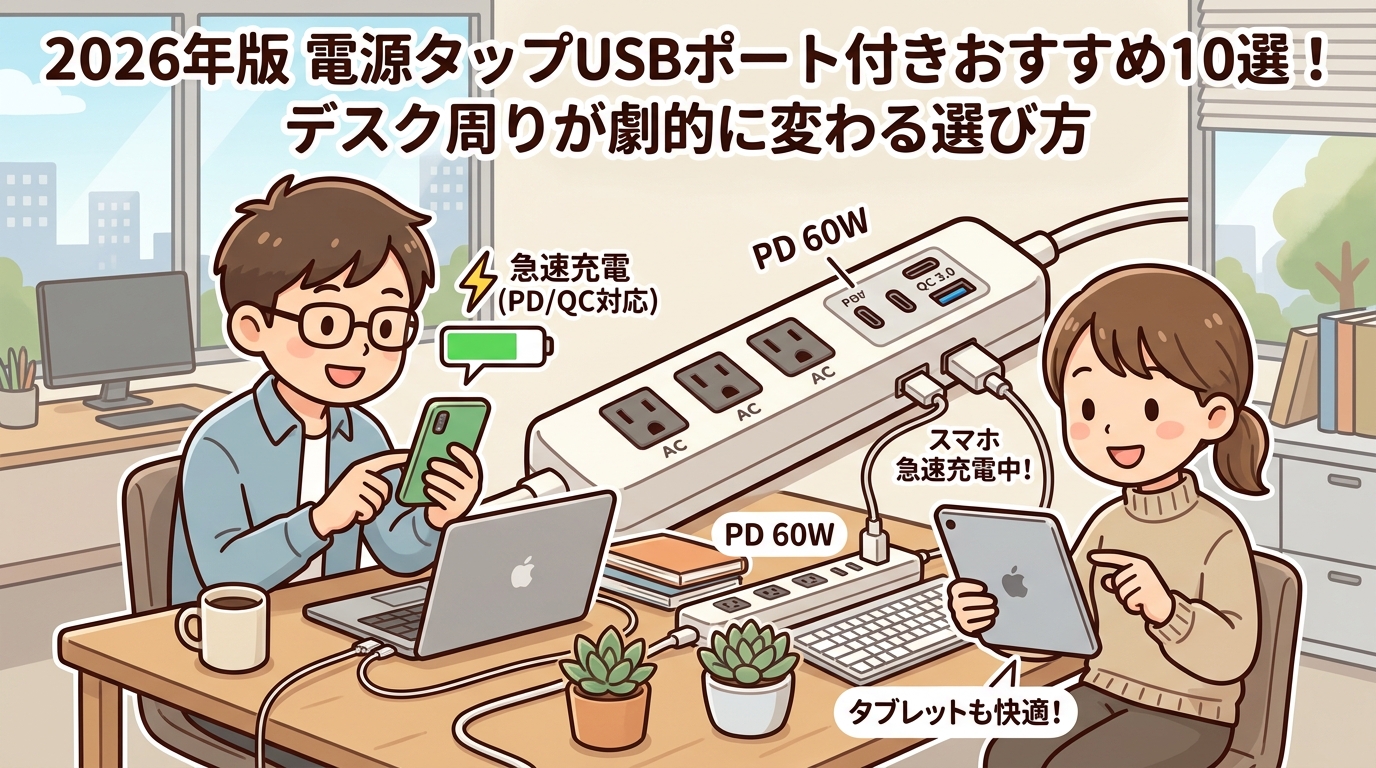
スマホやノートPCを素早く充電したいなら、急速充電規格である「USB PD(Power Delivery)」や「QC(Quick Charge)」に対応した製品を選びましょう。
スマートフォンやタブレットのバッテリー大容量化に伴い、従来の低出力なUSBポートでは充電に時間がかかり、作業効率を落とす原因になるからです。
例えば、最新のiPhoneやノートPCを素早く充電するには「PD対応のType-Cポート」が向いています。
PD対応で65W以上の高出力モデルであれば、専用の重たいACアダプタを使わずに、USBケーブル1本でノートPCを短時間で充電できるケースもあります。
複数のデバイスを使い、充電待ちの時間を減らしたい方は、「PD/QC対応」かつ「出力ワット数(W)」の高いUSBポートが付いた電源タップを選ぶとよいでしょう。Type-Cにしぼった選び方は「USB Type-C電源タップの選び方」で詳しく解説しています。
デスク周りがスッキリ!「USBポート数」と「ACコンセント口数」のバランス
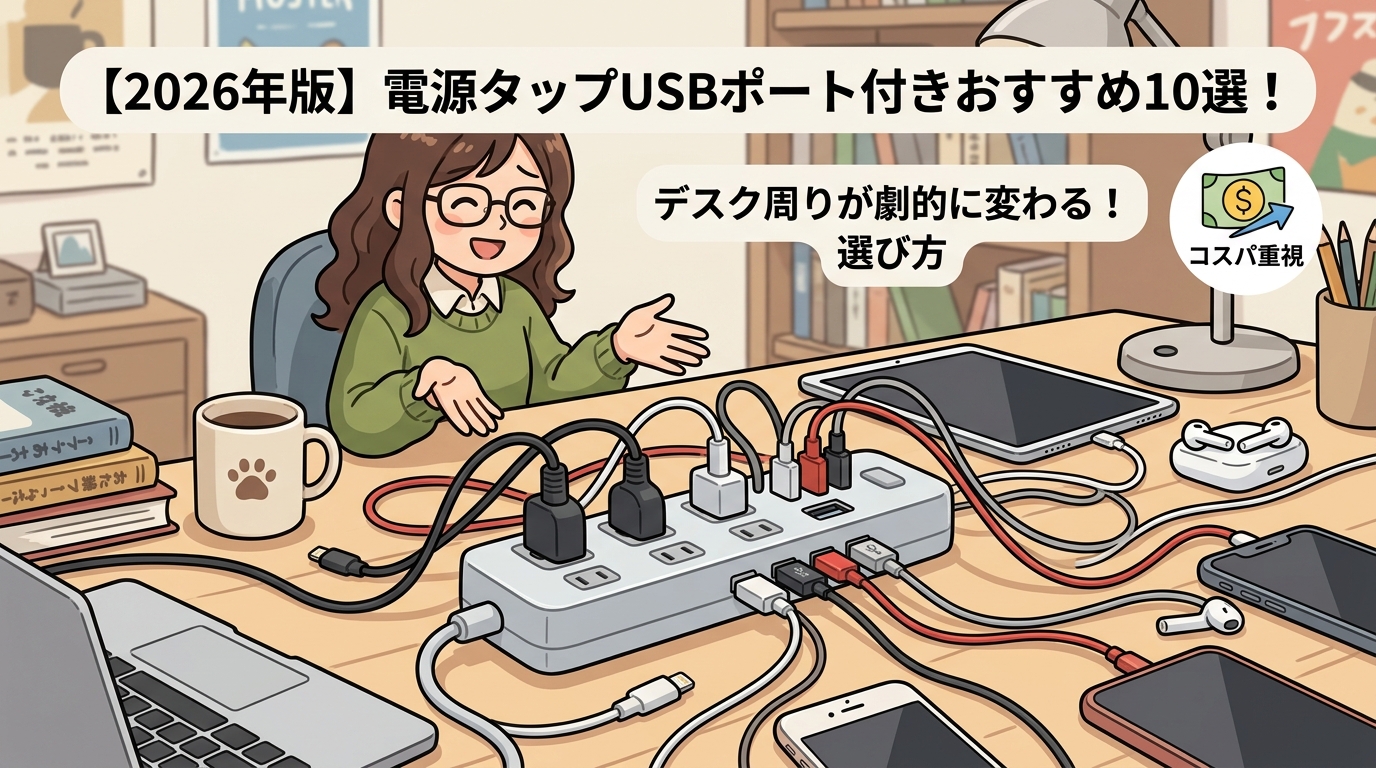
お手持ちのデバイス数に合わせて、「USBポート」と「ACコンセント」の数が最適なバランスの製品を選びます。
どちらか一方の差し込み口が足りないと、結局別の電源タップや充電器を後付けすることになり、結果的にデスク周りの配線がごちゃついてしまうからです。
ご自身の環境に合わせて過不足のないポート数を選ぶため、まずは以下のように所有しているデバイスを洗い出してみましょう。
- ACコンセントが必要な機器:モニター、デスクライト、プリンター、外付けHDDなど
- USB Type-Cポートが必要な機器:ノートPC、最新のスマートフォン、iPadなどのタブレット
- USB Type-Aポートが必要な機器:旧型のワイヤレスイヤホン、スマートウォッチ、卓上加湿器など
これらをリストアップした上で、現在の必要数に「プラス1〜2個」の余裕を持たせたポート・コンセント数の電源タップを選ぶと、将来デバイスが増えてもスッキリとしたデスク環境を長く維持できます。なお、AC口が不要でUSB充電だけしたい場合は、AC差込口のない「USB充電器(USB専用タップ)」も選択肢になります。
「安全性」も用途に応じてチェック(雷サージ保護・トラッキング防止)
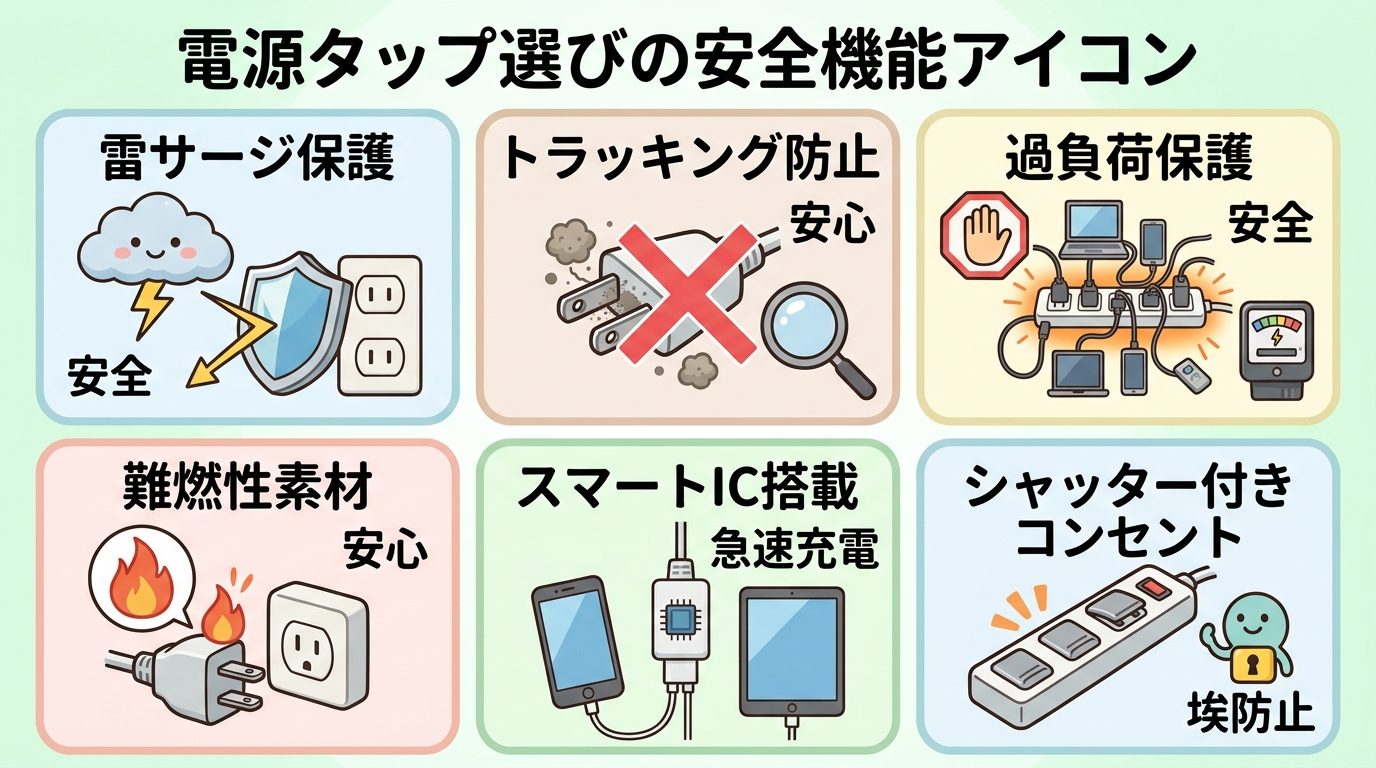
電源タップを購入する際は、機能性やデザインだけでなく「安全性」も接続する機器や設置場所に応じて確認しましょう。
複数の高価なデジタルデバイスを接続するため、万が一の落雷やホコリによるショートが発生した場合、機器の破損や火災につながるリスクがあるからです。
安全に長く使い続けるためにも、購入前に以下の安全機能が備わっているかを確認しましょう。
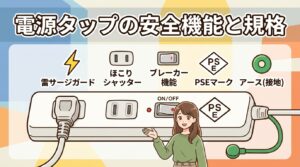
- 雷サージ保護:落雷時に発生する過電圧のリスクを下げ、接続しているPCやスマホを守る機能(落雷被害を完全に防ぐものではありません)。
- トラッキング防止プラグ:プラグの根元にホコリが溜まり、湿気を吸って発火する現象を防ぐ絶縁キャップ。
- ホコリ防止シャッター:使用していないコンセント穴にホコリや異物が入り込むのを防ぐ機能。
- 難燃性素材の採用:万が一発熱した場合でも、燃え広がりにくい素材(ユリア樹脂など)を使用しているか。
高価な仕事用ツールを守り、火災のリスクを下げるためにも、必要な安全対策が施された製品を選びましょう。雷ガードの詳しい選び方は「電源タップ 雷ガードの選び方」を参照してください。
「デザイン性」と「省スペース」でデスク環境をスマートに
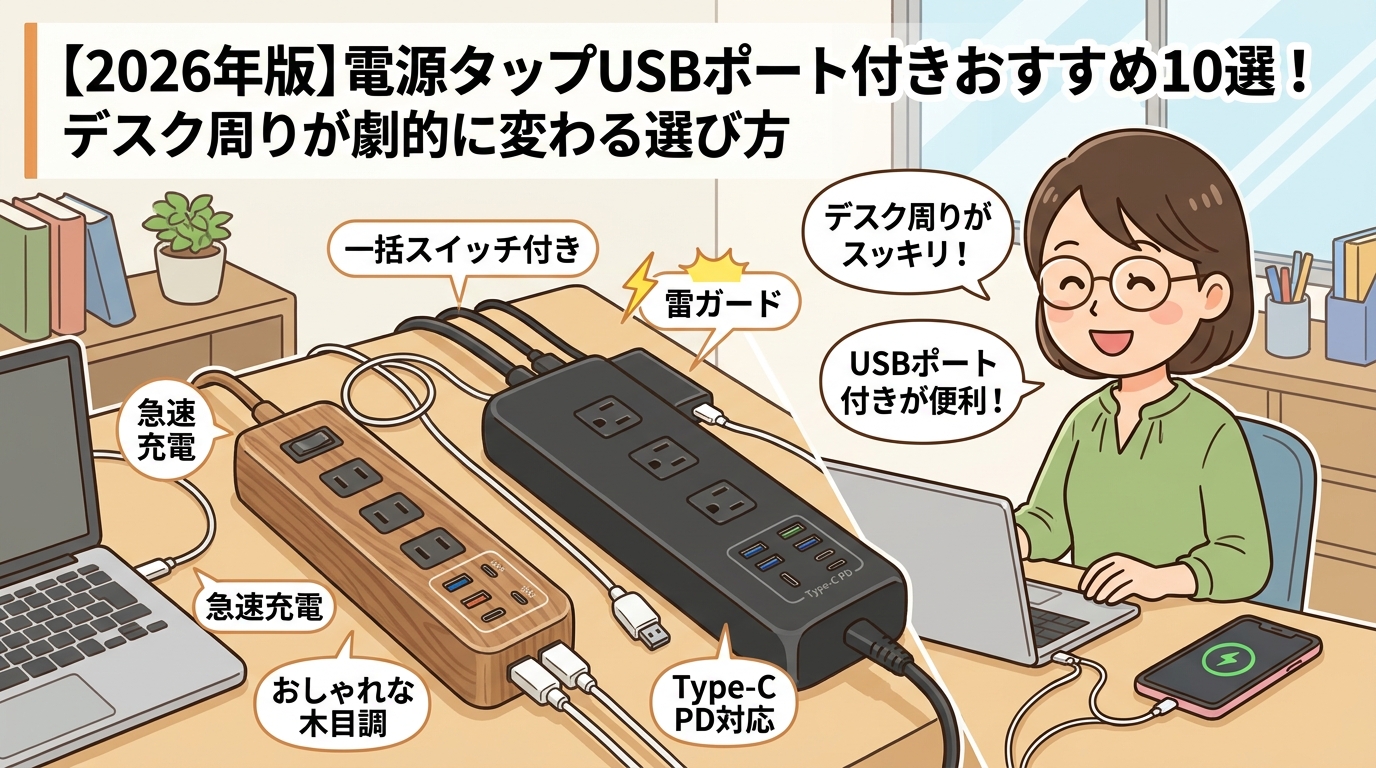
デスクの目につく場所に設置するのであれば、デザイン性と省スペース性に優れた電源タップを選ぶのがおすすめです。
洗練されたデザインのものは視覚的なノイズにならず、仕事中の集中力やモチベーションを維持しやすくなるからです。また、コンパクトな形状であれば作業スペースを圧迫しません。
例えば、インテリアに馴染む「木目調」のデザインなら部屋に温かみを与えますし、PC機器に合わせた「マットなブラック・ホワイト」ならモダンでプロフェッショナルな印象を与えます。
また、ケーブルの出っ張りを抑えるL字型プラグを採用したものは、壁際でも無駄なスペースを取りません。
作業環境の美しさは日々の生産性に直結するため、ただ電源を確保するだけでなく、あなたの理想のデスク環境にマッチするスマートなデザインを選びましょう。おしゃれなタップ全般は「おしゃれな電源タップ」も参考になります。
用途に合わせた形状と機能:「マグネット付き」「タワー型」「持ち運び用」
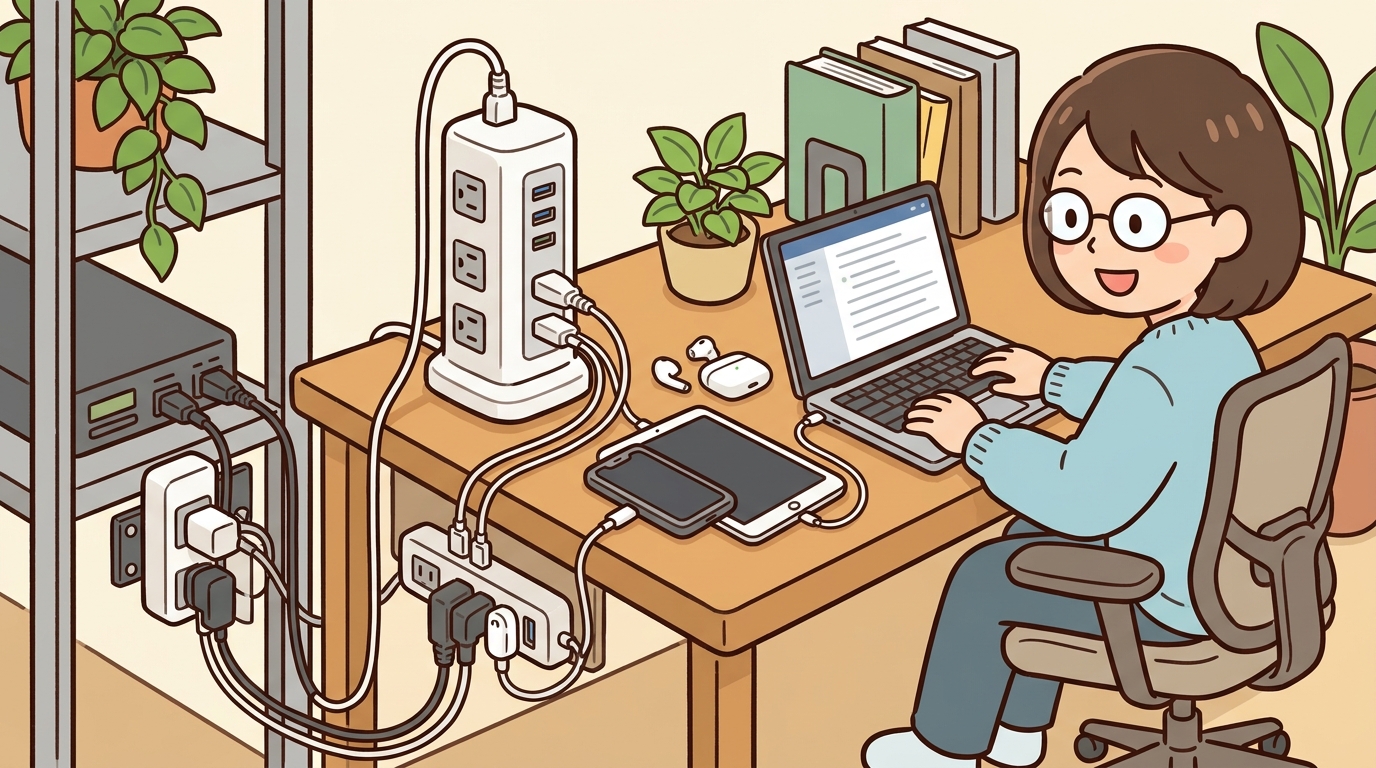
自身の働き方やライフスタイルに合わせて、電源タップの「形状」や「付加機能」を選ぶことが大切です。
デスク裏に配線を隠したい、狭いスペースで多数の機器を繋ぎたい、出張先でも快適に使いたいなど、用途によって最適な電源タップの形が異なるからです。
目的や使用シーンに応じた、おすすめの形状と機能は以下の通りです。
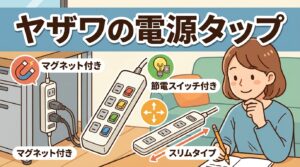
- マグネット付き:スチール製デスクの脚や天板の裏に固定でき、配線を隠して足元をスッキリさせたい方に。詳しくはマグネット付き電源タップへ。
- タワー型:ACコンセントが全方位に配置されているため、大きなACアダプタ同士がぶつかりません。デスクのわずかなスペースに置きたい多デバイス持ちに。詳しくはタワー型電源タップへ。
- 持ち運び用(コンパクト型):コードを本体に巻き取れたり、プラグを折りたためるタイプ。カフェや出張先のホテルなど、コンセント口が限られた場所で使う方に。海外で使う場合は「飛行機への持ち込み・海外での使用」も確認を。
「どこで」「どのように」使いたいかを具体的にイメージし、自分の用途に特化した形状の電源タップを選ぶことで、日々のストレスが減ります。
コストパフォーマンスと「信頼できるメーカー」の製品を選ぶ
購入時は価格の安さだけで飛びつかず、Anker(アンカー)やエレコム、サンワサプライといった仕様やサポートが明確なメーカーの製品を選ぶと安心です。
電気を扱う電源タップは、品質が低いと機器の故障や発火事故につながる恐れがあります。
品質管理や保証体制が整っているメーカーの製品を選ぶ方が、長期的に見てコストパフォーマンスが高いからです。
ネット通販で見かける極端に安い無名ブランドの製品は、「PD対応」と謳っていても実際の出力が不安定だったり、過電圧保護回路が入っていなかったりするケースがあります。
一方、仕様が明確なメーカーの製品は、日本の安全規格であるPSEマークが表示されているのはもちろん、1年〜2年の長期保証が付帯していることがほとんどです。
初期費用が数百円〜数千円高くなったとしても、大切なデバイスの保護とあなた自身の安全のため、実績と信頼のあるメーカーの製品を選びましょう。メーカーごとの特徴は「電源タップのメーカー比較ガイド」にまとめています。
【厳選】用途別「電源タップ USBポート付き」おすすめ製品10選
「急速充電(PD/QC)対応」で作業効率アップ!高出力モデル
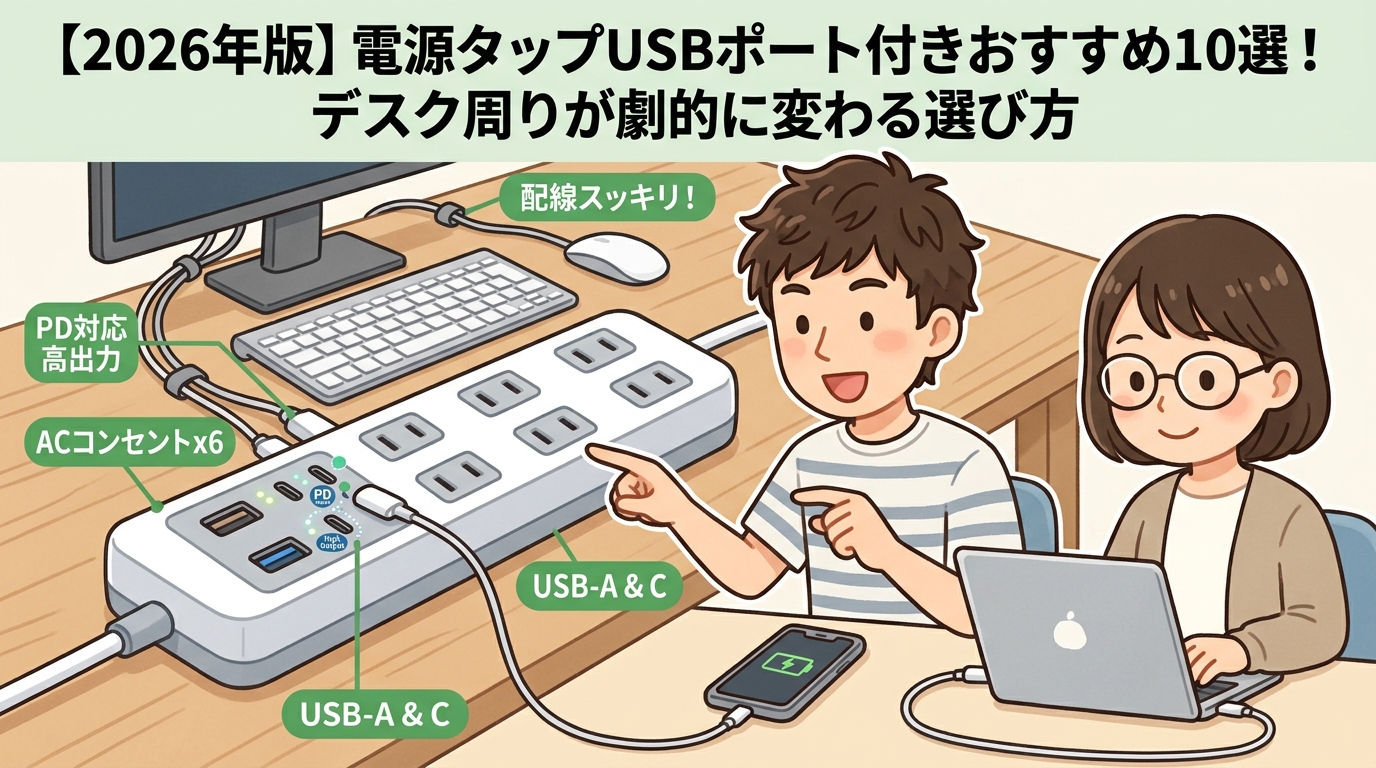
ノートPCやタブレットの充電スピードを最重視する方には、単一ポートで65W以上の高出力が可能なPD対応電源タップをおすすめします。
高出力であれば、重たくてかさばるノートPC用の純正ACアダプタをわざわざ持ち出したり挿したりする必要がなく、USB Type-Cケーブル1本で直接PCへフルスピード給電できるからです。
代表的な製品として「Anker Prime Charging Station (6-in-1, 140W)」や「UGREEN【3ピン 4AC口 PD20W】 電源タップ」などが挙げられます。
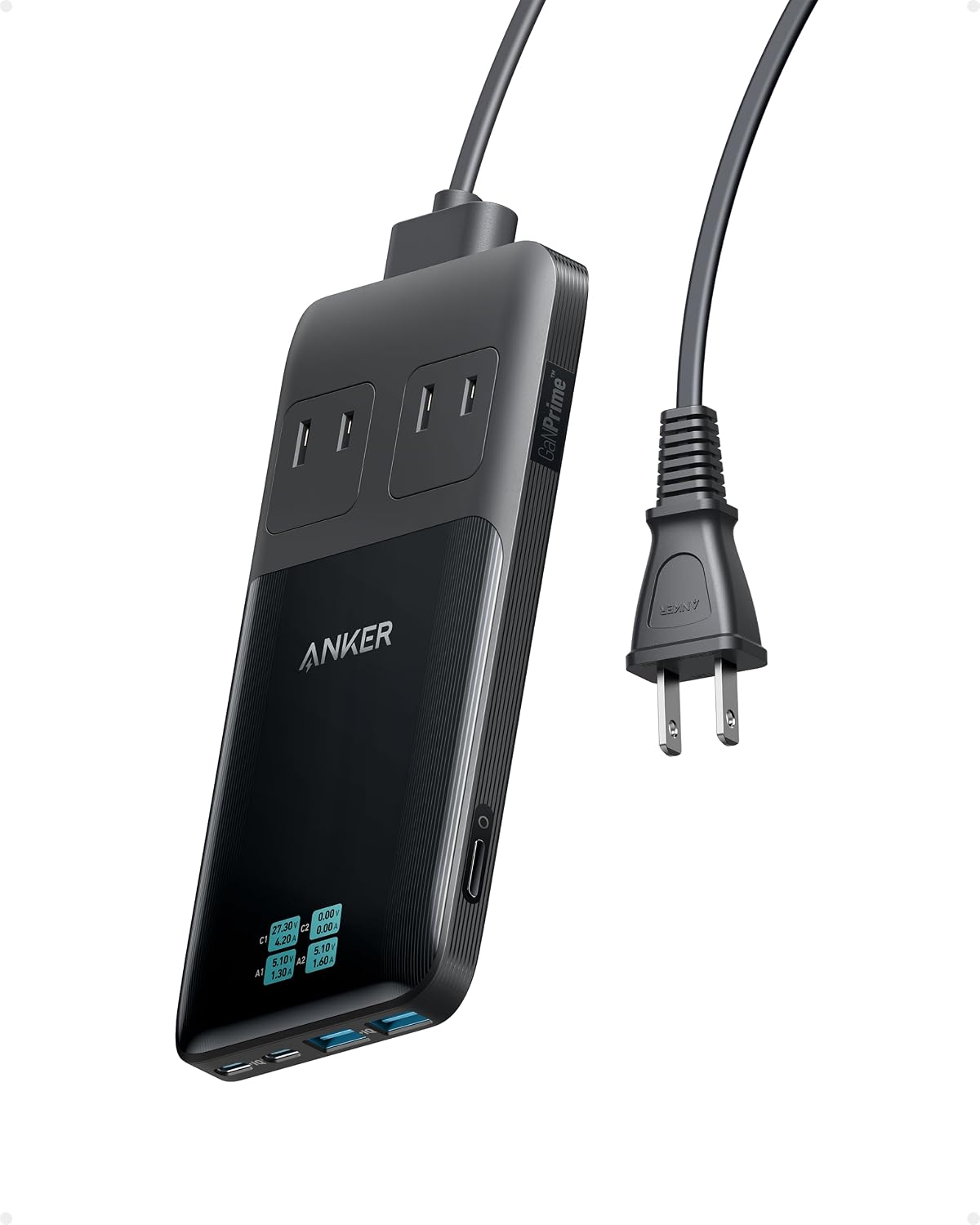
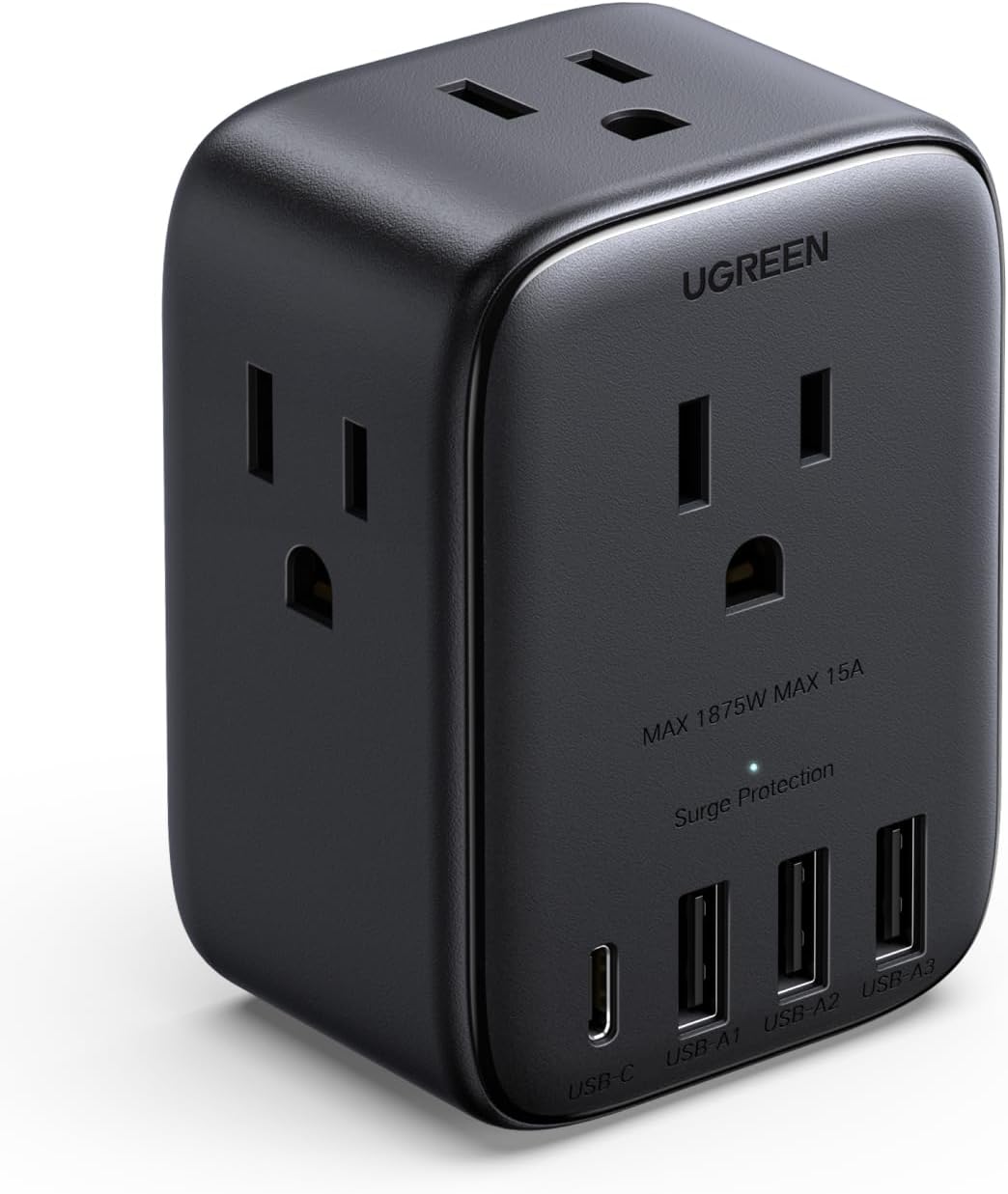
これらは最大65W〜140Wの高出力に対応しており、MacBook ProなどのハイエンドノートPCでも急速充電が可能なモデルがあります。
常に複数デバイスのバッテリー残量を気にしながら仕事をしている方は、この高出力モデルを導入することで充電待ちのストレスを減らせます。
デスク上が劇的に変わる!「デザイン性」と「省スペース」を両立したモデル
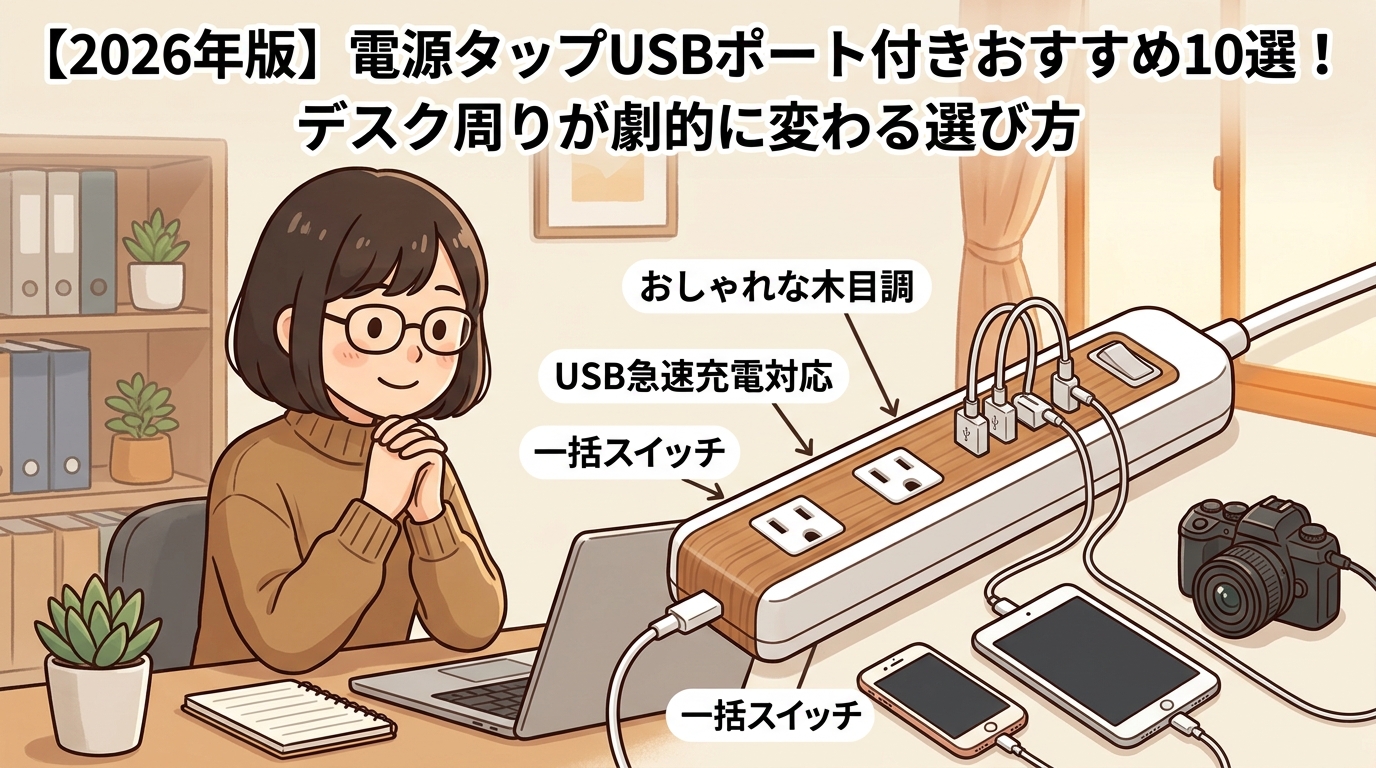
インテリアにこだわりがあり、デスク上を美しく保ちたい方には、木目調やマット仕上げの省スペース型電源タップが向いています。
一般的な事務用の白い電源タップは生活感が出てしまいますが、デザイン性の高いタップなら、あえてデスクの上に見えるように置いても空間のノイズになりにくいからです。
「Fargo TAPKING USB」のような木目調デザインのモデルや、「エレコム クリップ型電源タップ」のような机のフチに挟んで固定できるモデルが人気です。
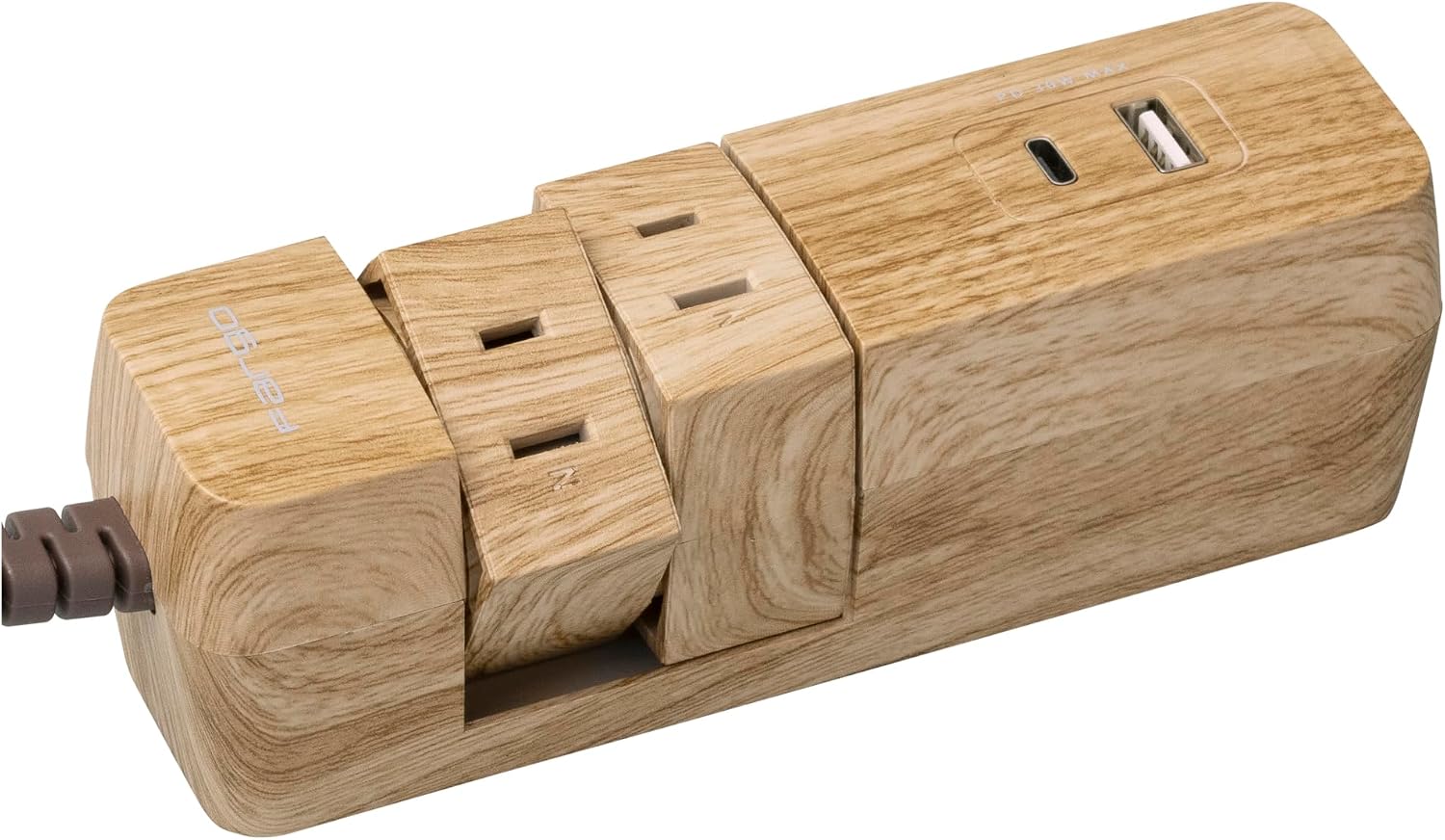
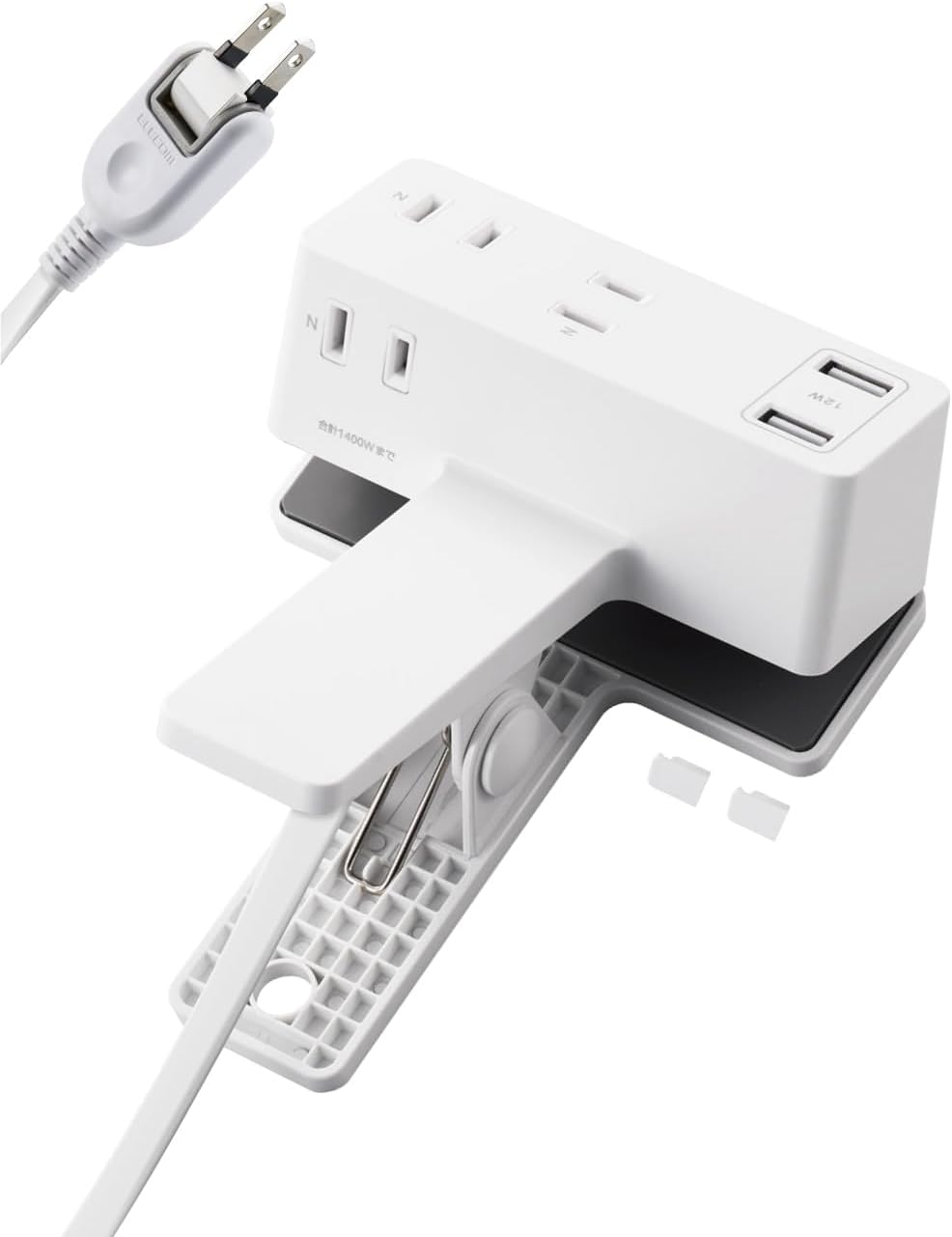
これらは見た目がおしゃれなだけでなく、手の届く位置にポートを配置できる実用性も兼ね備えています。
作業スペースの美観を損なわずに、手元でサッとスマートに充電環境を構築したい方におすすめです。
複数デバイスに対応!「多ポート」「多機能」で便利なモデル
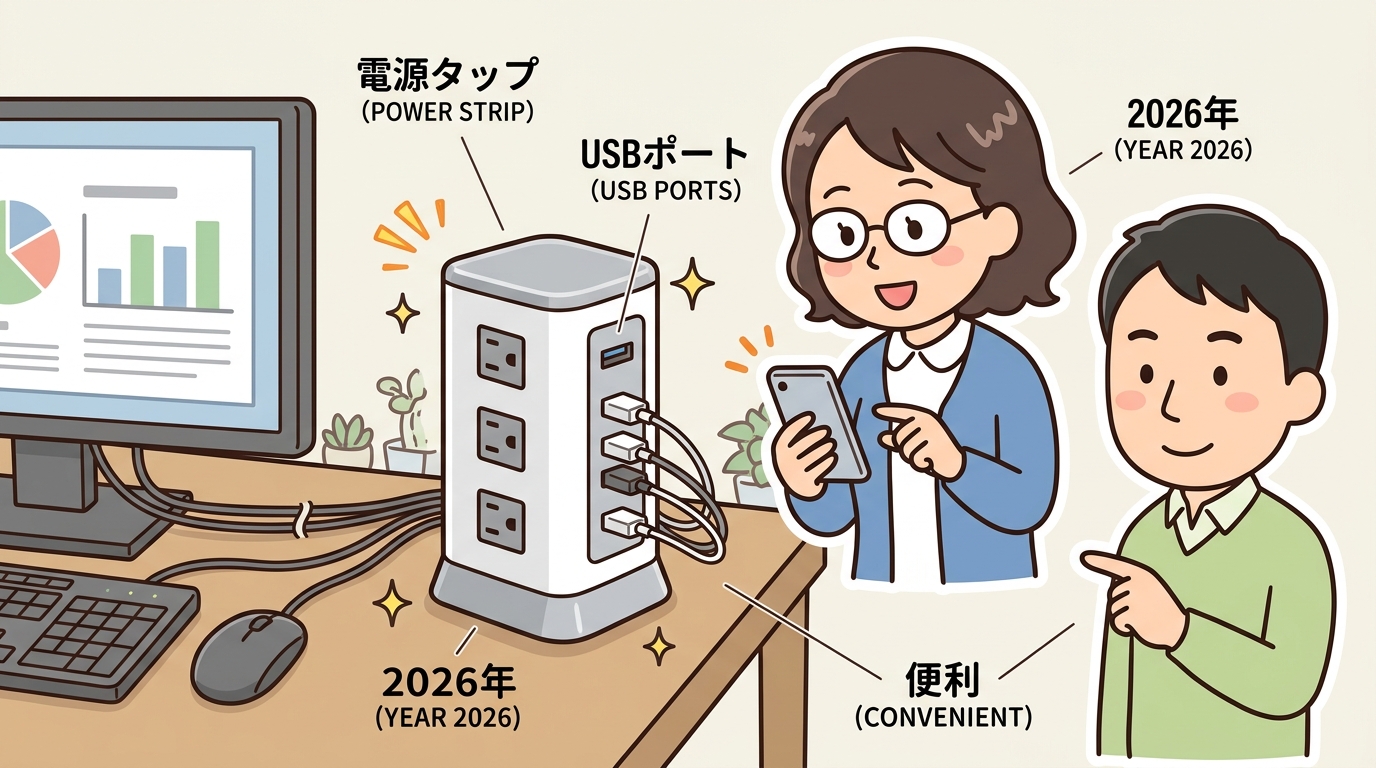
PC、スマホ、タブレット、モニター、外付けHDDなど、大量のガジェットを所有する方には、タワー型などの多ポートモデルが便利です。
平置き型のタップでは、大きなACアダプタを挿すと隣のコンセント穴を塞いでしまう「干渉問題」が起きがちですが、立体的な多ポートモデルなら空間を無駄なく使ってすべての機器を接続できるからです。
「エレコム タワー型電源タップ(8口〜12口)」や「Anker Charging Station」などが該当します。
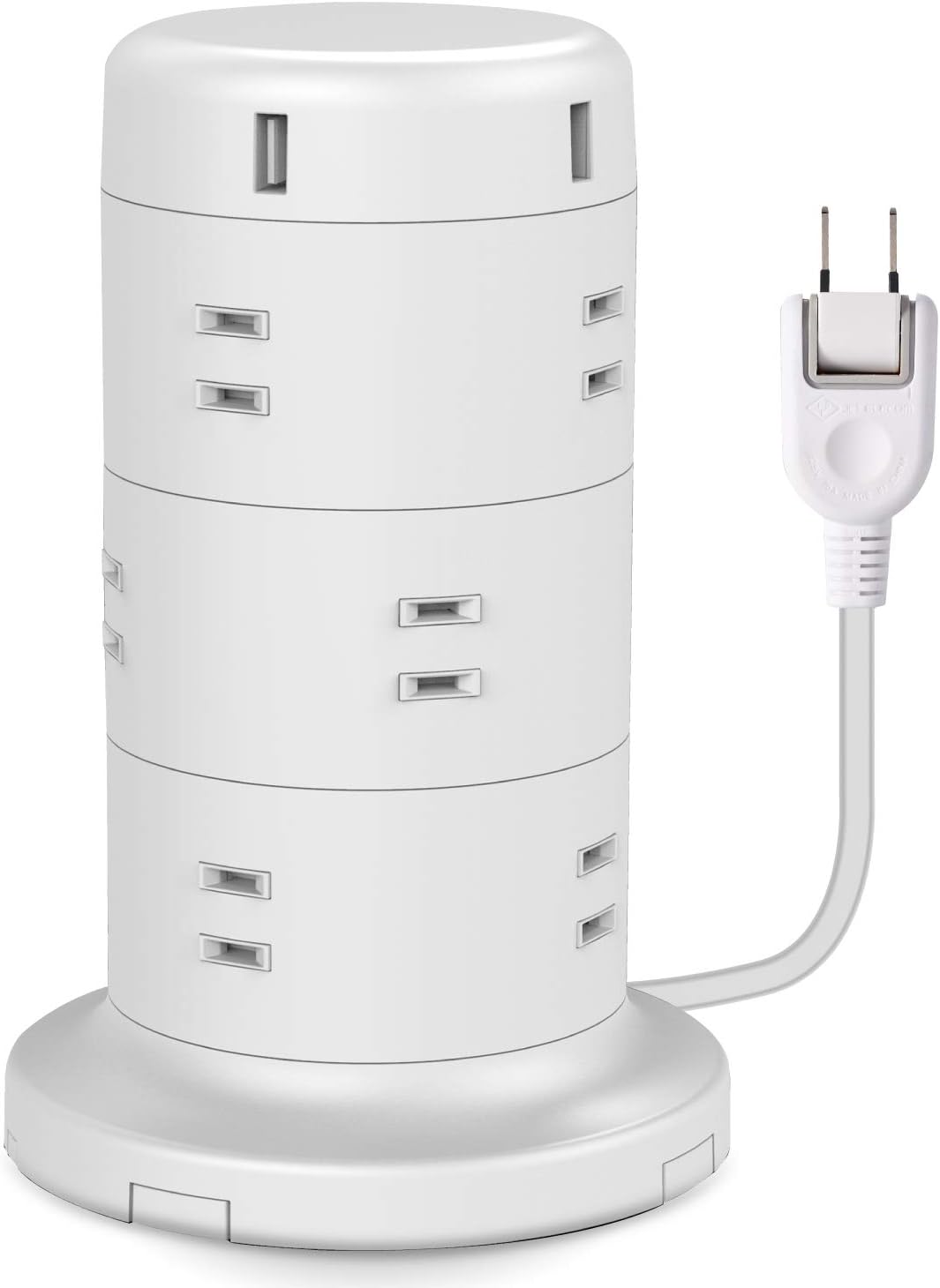
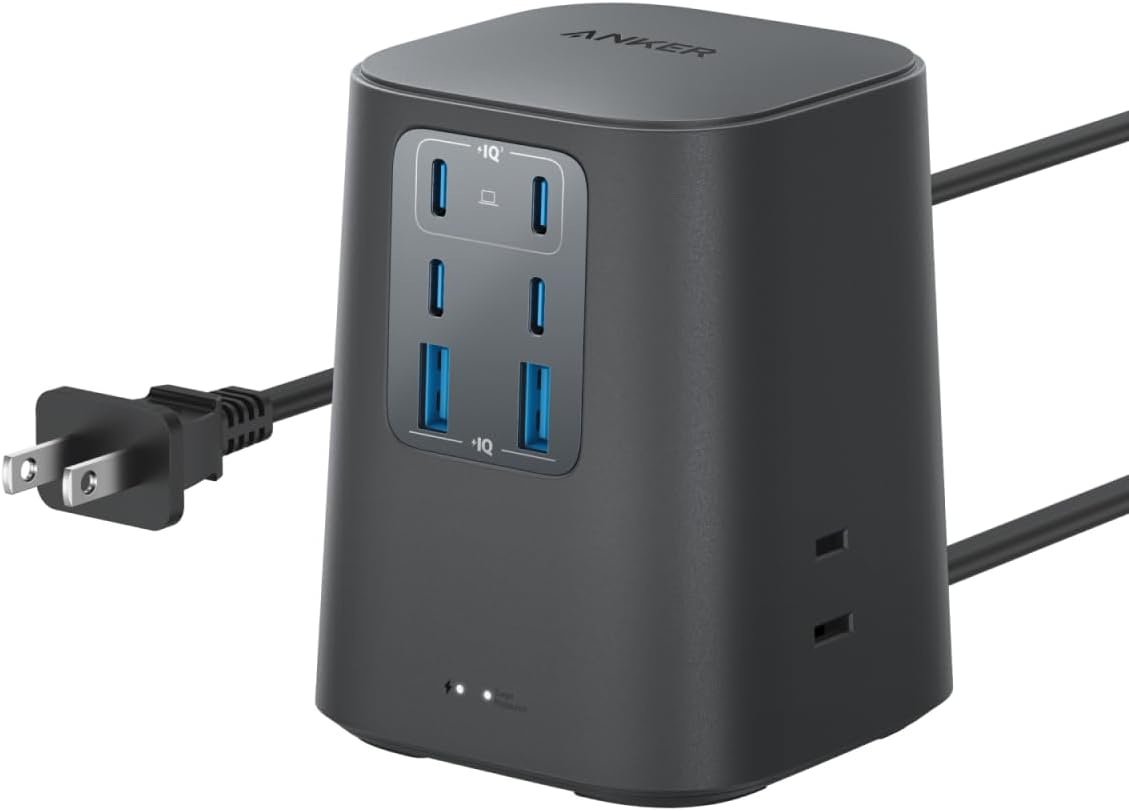
ACコンセントが全方位に向けて配置されているため、大きなMacの充電器やカメラのバッテリー充電器を同時に挿しても邪魔になりにくい設計です。
コンセント周りがタコ足配線になっている方は、多ポート・タワー型を導入して配線を一極集中させると整理しやすくなります。
持ち運びにも便利!「コンパクト」で旅行・出張にも最適なモデル
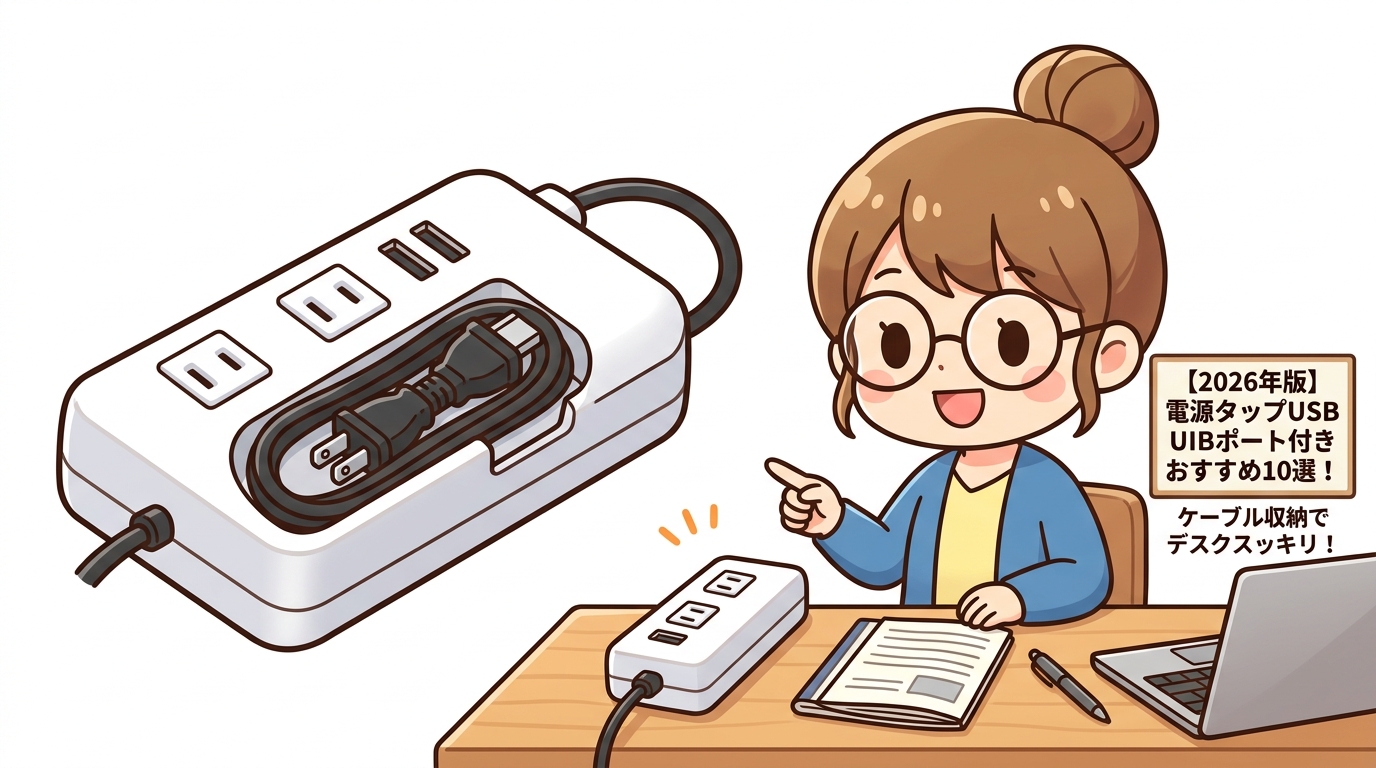
カフェでのリモートワークや出張が多い方には、ケーブルを本体に巻き取れるタイプや、プラグ折りたたみ式のコンパクトモデルが活躍します。
カバンやポーチの中でかさばらず、外出先のカフェやホテルにある「限られた1つのコンセント」を増設し、PCとスマホの両方を同時に充電できる環境を作れるからです。
おすすめは「Anker 511 USB Power Strip」や「サンワサプライ モバイルタップ」といった製品です。
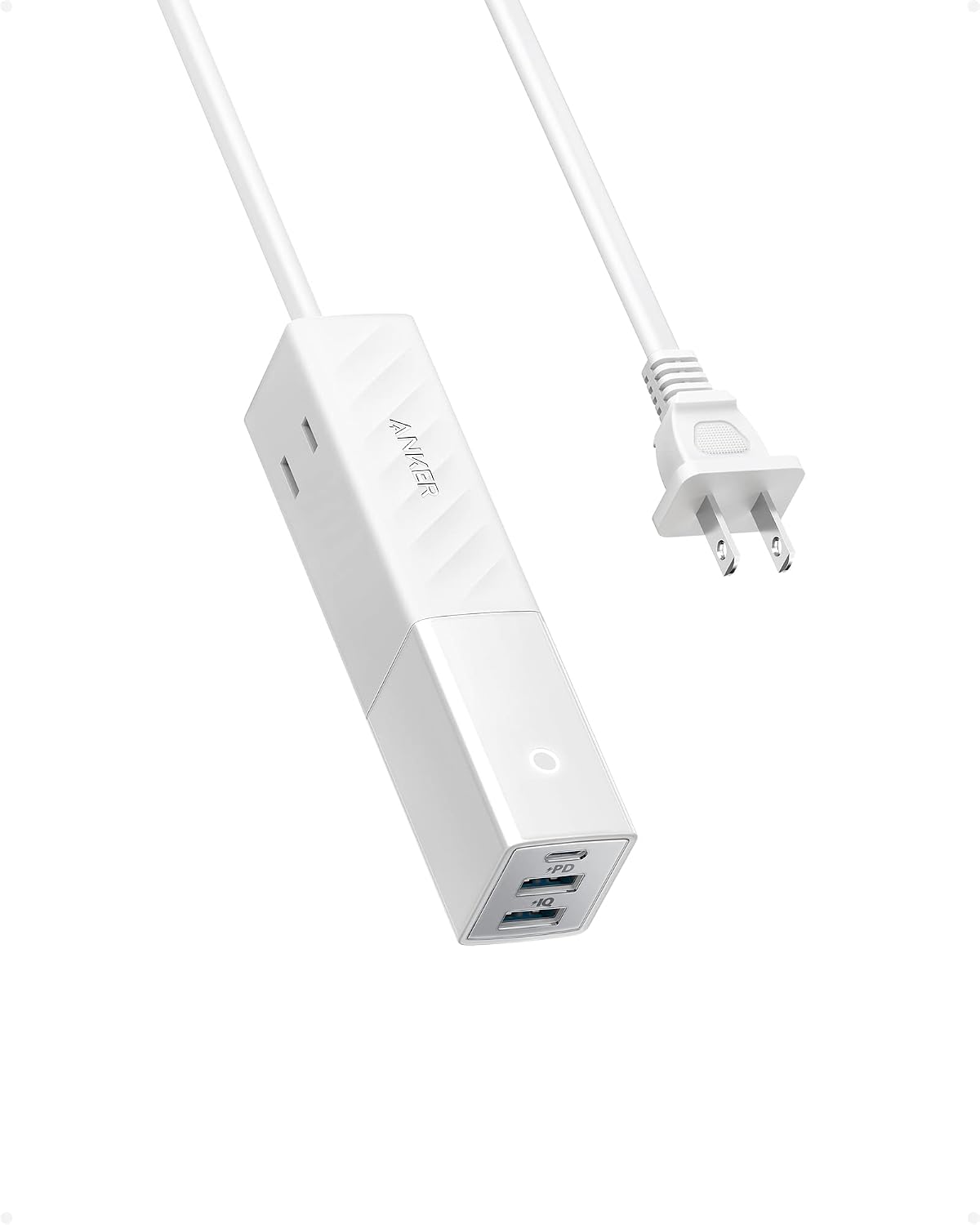
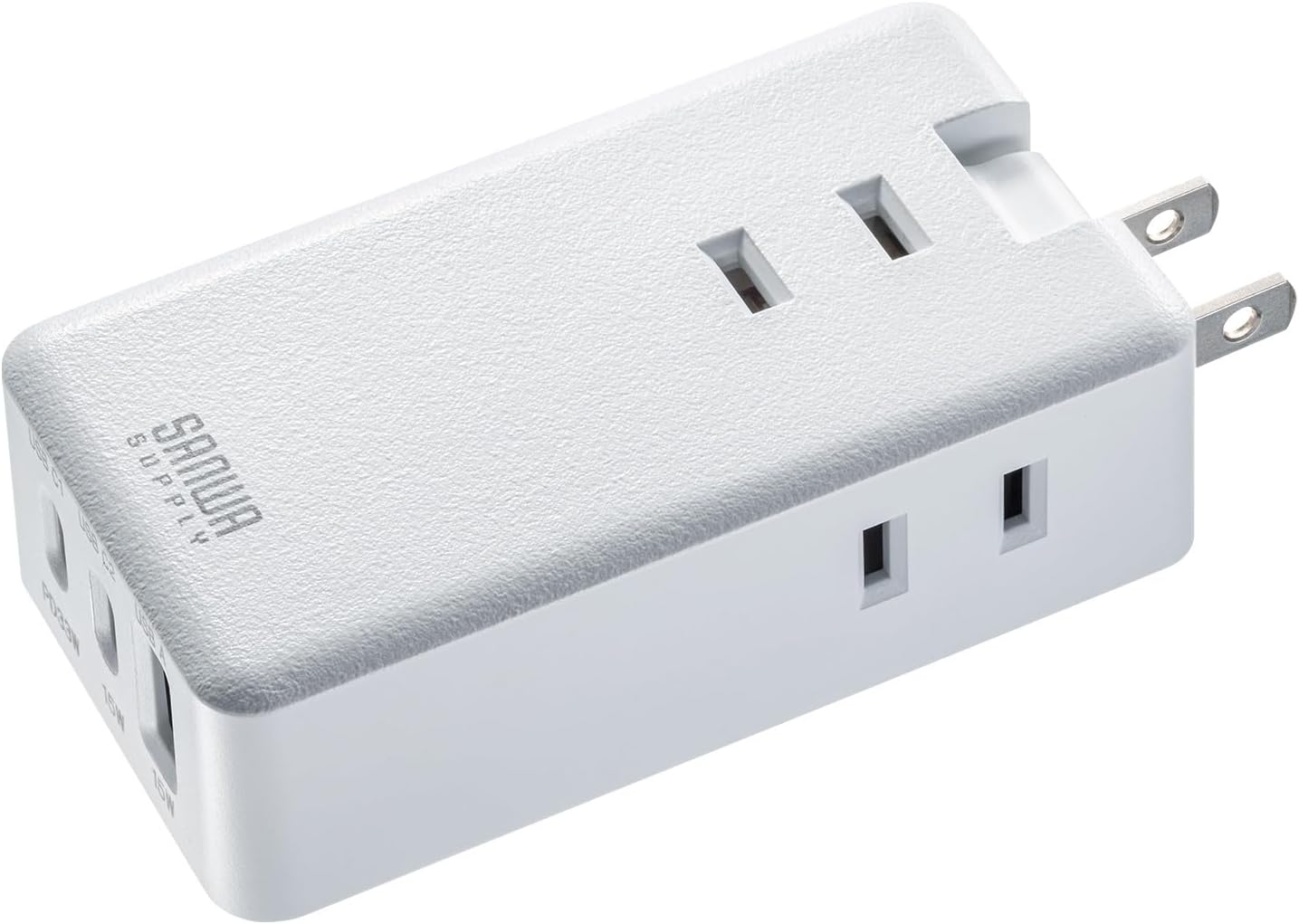
長さ20cm程度のスティック状のものや、コード長が数十cmで綺麗に収納できる構造になっており、持ち運びの負担になりません。
「コンセントが足りなくて仕事ができない」という外出先でのトラブルを防ぎ、どこでも快適な充電環境を作りたい方に向いています。海外で使うなら対応電圧(100〜240V)の確認を忘れずに。
「安全性」重視!オフィスや家族で安心して使えるモデル
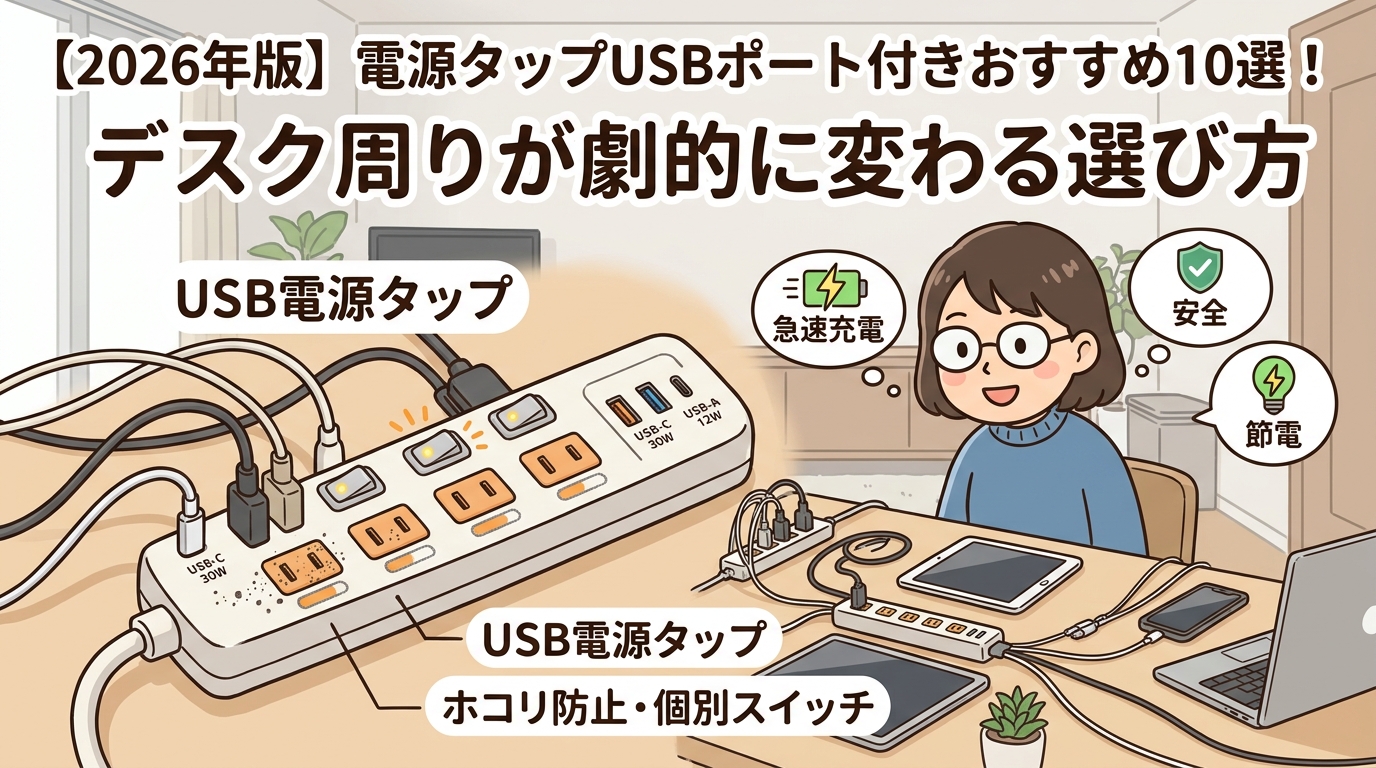
共有のオフィススペースや、小さなお子様・ペットがいる家庭環境では、ホコリ防止シャッターや個別スイッチ付きなど、安全性に配慮したモデルが安心です。
予期せぬ異物混入やいたずらによる感電・ショートのリスクを下げると同時に、使わない機器の電源をこまめに切ることで待機電力の無駄も省けるからです。
「サンワダイレクト 電源タップ USB付き」や、各コンセントに独立したスイッチが付いているモデルが代表的です。個別スイッチの活用は「スイッチ付き電源タップ」も参考になります。
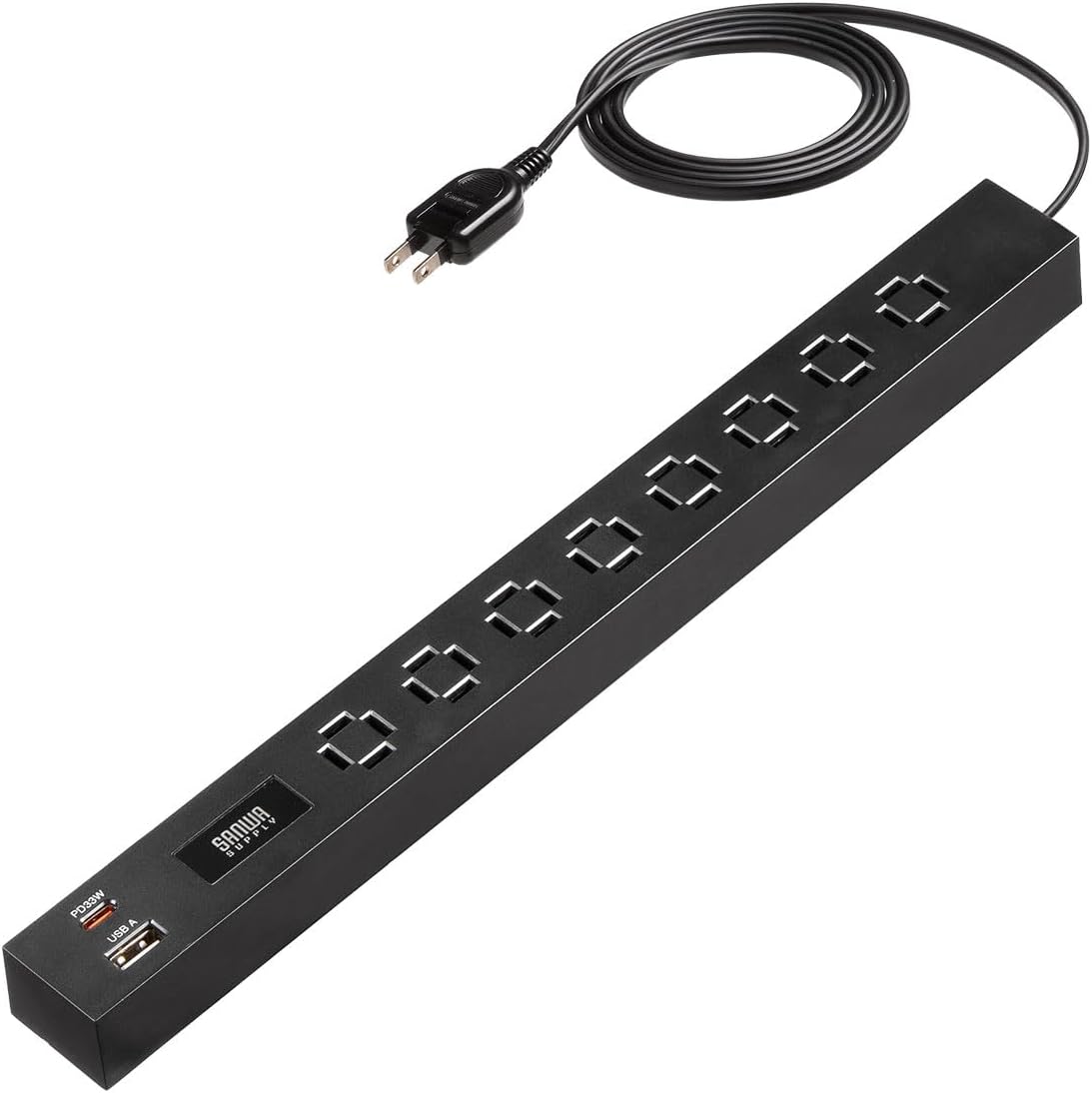
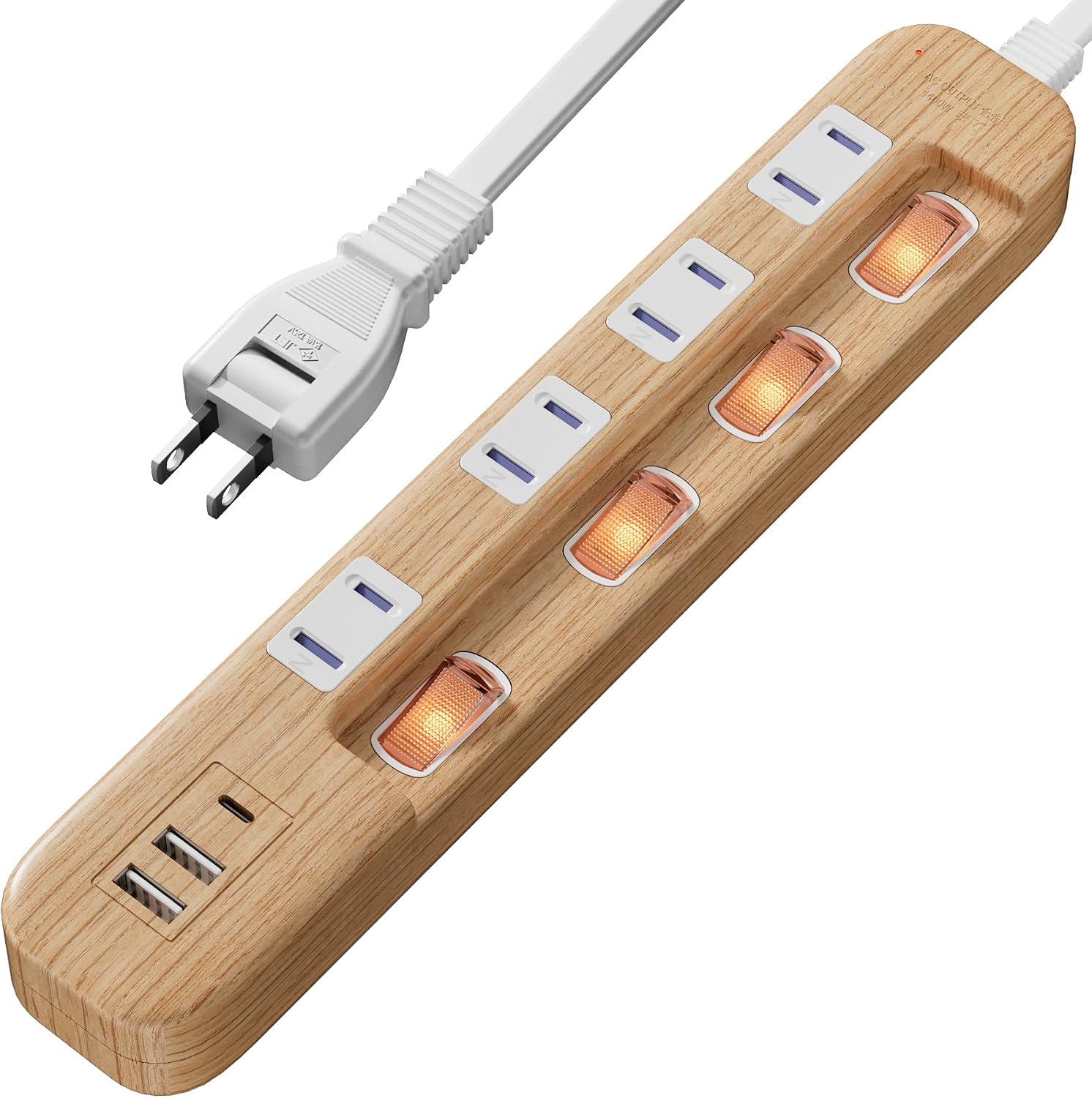
これらは火災への耐性が高い素材を使用しており、水しぶきやホコリの侵入を防ぐ設計になっているモデルもあります。
万が一の事故のリスクを下げつつ、節電も意識しながら安全にデバイスを使いたい方に向いています。
「電源タップ USBポート付き」に関するよくある質問
- USBポートから充電できないのはなぜ?
-
特に多いのが出力オーバーです。複数のUSBポートを同時に使用すると、各ポートへの出力電力が自動的に振り分けられ(制限され)、ノートPCなど大きな電力を必要とする機器に十分な電力が届かなくなるからです。
例えば、最大出力65Wのタップで、PC(45W要求)とスマホ(20W要求)を同時に充電しようとすると問題ありませんが、さらにタブレットを追加すると出力が足りず、PCの充電がストップすることがあります。
充電できない時は、一度他のデバイスのケーブルを抜いて単独で充電できるか確認し、タップの「合計最大出力数(W)」を超えていないかチェックしましょう。
- 「電源タップ」の寿命はどのくらい?買い替えの目安
-
電源タップの寿命は、日本配線システム工業会(JEWA)によると「3〜5年」を目安に点検することが推奨されています。点検して異常がなければ、すぐに交換する必要はありません。
内部の導線やプラグの樹脂部品が、抜き差しや熱によって少しずつ経年劣化していくためです。年数はあくまで目安なので、下記のような異常が見られないか定期的に点検しましょう。
- プラグの抜き差しが極端にゆるくなっている
- ケーブルを動かすと、通電したり切れたりする
- 本体やケーブルが異常に熱を持っている、または焦げ臭い
上記のような症状があれば、使用年数に関わらず使用を中止して交換してください。詳しくは「電源タップの耐用年数」を参照してください。
- 「PD充電」と「QC充電」の違いは何?
-
「PD(Power Delivery)」と「QC(Quick Charge)」はどちらも急速充電の規格ですが、対応する端子の種類と供給できる最大電力に違いがあります。
PDはUSB Type-C規格をベースに作られた汎用的な規格であり、高い電力を送れるのに対し、QCは主にAndroidスマートフォン向けに開発された規格だからです。
PDは主に「Type-CからType-C(またはLightning)」のケーブルを使用し、規格上は最大240W(一般的なタップでは65W〜100W程度)の出力が可能なため、ノートPCの充電に向いています。一方QCは、従来のUSB Type-A端子からも出力が可能ですが、最大出力は18W〜27W程度にとどまることが多いです。
ノートPCや最新スマホを効率よく充電したいのであれば、高出力で汎用性の高い「PD対応」のType-Cポートを備えた製品を選ぶとよいでしょう。
- デバイスごとに適切な「ワット数(W)」は?
-
急速充電を成功させるには、充電するデバイスが要求する適切なワット数(W)を満たすUSBポートで充電する必要があります。
機器ごとに内蔵されているバッテリー容量や充電制御システムが異なり、必要以上の電力を送ってもデバイス側で制限されますし、逆に必要電力を下回ると「低速充電」になってしまうからです。
デバイスごとの適切なワット数の目安は以下の通りです。
- スマートフォン(iPhone / Android):20W 〜 30W
- タブレット(iPadなど):30W 〜 45W
- 一般的なノートPC(MacBook Airなど):45W 〜 65W
- ハイスペックノートPC(MacBook Proなど):100W 〜 140W
自分が主に充電したいデバイスの中で「最も高いワット数を要求する機器」に合わせて、電源タップの最大出力を選ぶようにしましょう。
- 「タワー型電源タップ」のメリット・デメリットは?
-
タワー型電源タップの最大のメリットは「省スペースで多数の機器を干渉させずに接続できること」ですが、デメリットとして「高さがあるため設置場所を選ぶこと」が挙げられます。
縦に伸びる構造により、デスク上の専有面積はペットボトル1本分程度で済み、大きなACアダプタを四方に挿してもぶつかりにくい利点がある反面、モニター下などの狭い隙間には物理的に収まらないからです。
配線が四方に散るため、デスクの中央付近に置くと逆にケーブルが目立ってごちゃついて見えることがあります。そのため、デスクの隅や足元に配置し、そこから各デバイスへケーブルを伸ばす使い方が一般的です。
多数のデバイスを省スペースでまとめたい方に向いていますが、購入前に「どこに設置するか」「高さの制限はないか」を確認しておきましょう。詳しくは「タワー型電源タップ」へ。
まとめ:「電源タップ USBポート付き」で快適なデジタルライフを
本記事では、電源タップ USBポート付き(USB電源タップ)の選び方から用途別のおすすめタイプまでを解説しました。
後悔しない製品選びのためには、「急速充電対応(PD/QC)」か、「USBポート数」と「ACコンセント口数」のバランス、そして用途に応じた「安全機能」を確認しましょう。
さらに、「デザイン性」や「省スペース」性、そして「マグネット付き」などの用途向け機能も考慮に入れることで、あなたのデスク周りは変わるはずです。
PD/QC対応の高出力モデルや、タワー型でデスクをスッキリ整理できる製品、持ち運びに便利なコンパクトなものまで、多様な選択肢があります。Type-Cにしぼるなら「USB Type-C電源タップの選び方」、電源タップ全体の選び方は「電源タップおすすめの選び方完全ガイド」もあわせてご覧ください。