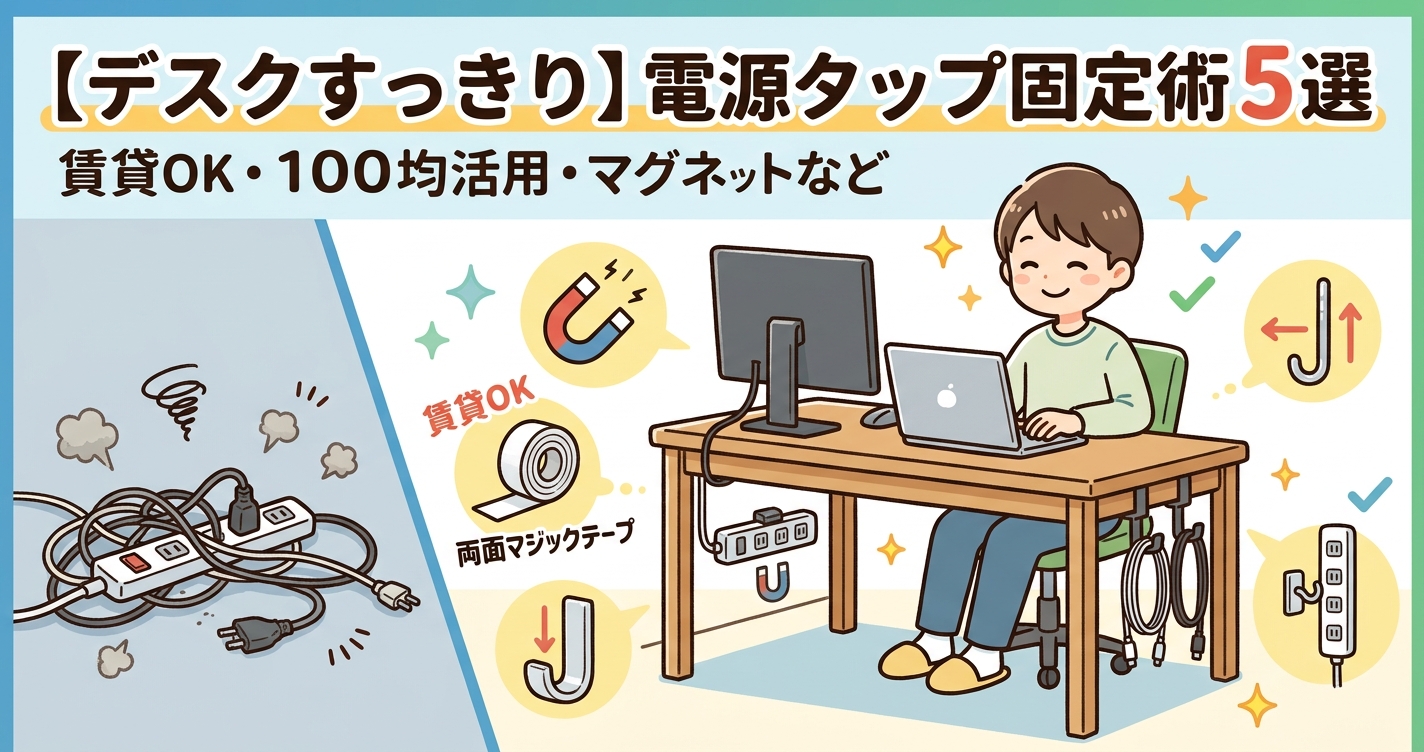
電源タップをデスクや壁に固定すると、足元で転がる配線が消え、掃除のストレスやコードの引っかかりもなくなります。
この記事では、電源タップを固定するおすすめの方法5つ(マグネット・両面テープ・面ファスナー・クランプ・ネジ止め)を、賃貸OKかどうか/必要な強度/向いている場所で比較します。
それぞれの具体的なやり方は、方法別の詳しい記事にリンクしています。
電源タップそのものの選び方(口数・USB・安全機能など)は「電源タップおすすめの選び方完全ガイド」で解説しています。
電源タップを固定する3大メリット
① デスク周り・足元がすっきりして作業に集中できる
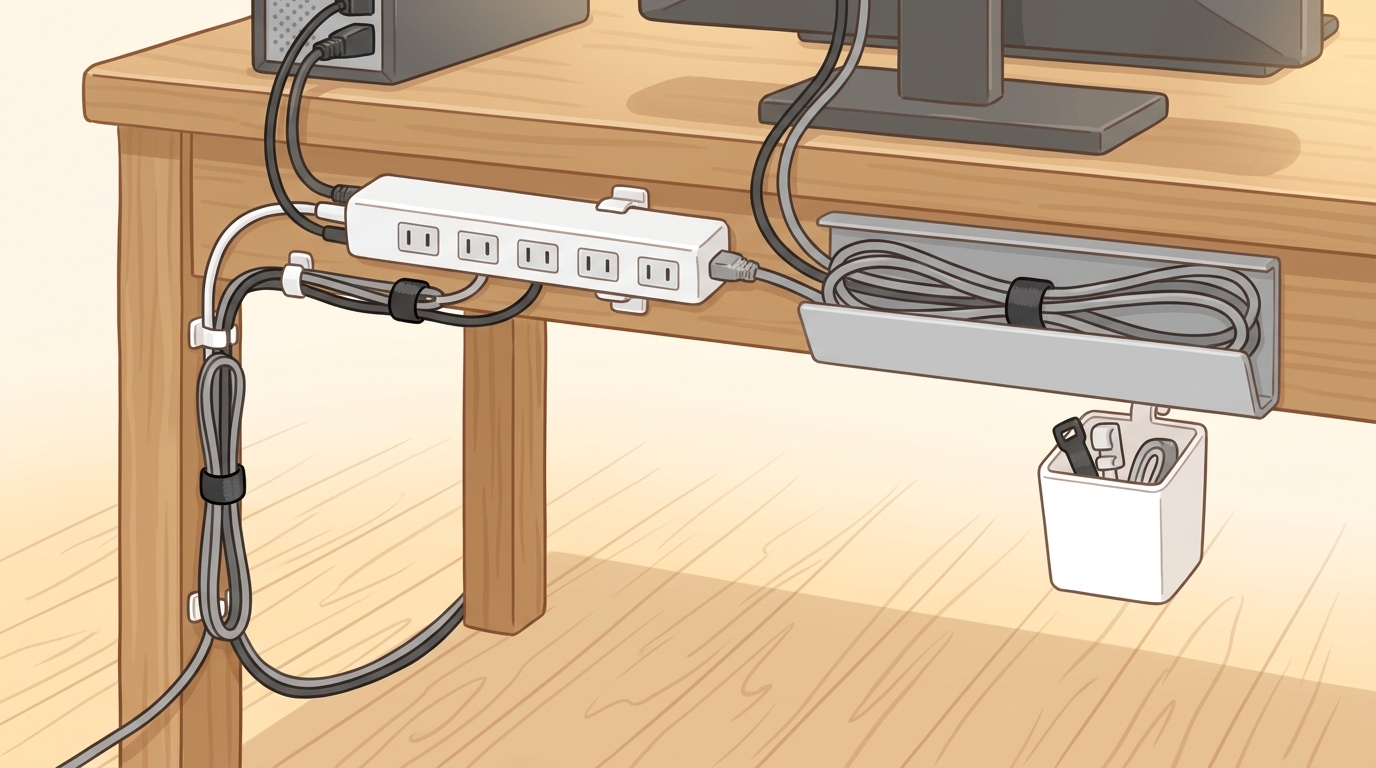
タップを固定すると、作業への集中力が上がります。
視界に入るごちゃごちゃした配線や、足元の窮屈さが解消されるためです。
例えば、床に散乱していたケーブルをデスクの天板裏に隠すだけで、足元に広い空間が生まれ、足を伸ばして長時間のPC作業やゲームに取り組めます。
快適な作業空間を作るうえで、電源タップの固定は効果的です。
② ホコリが溜まりにくくなり、掃除(トラッキング対策)が楽になる
タップを床から浮かせて固定すると、掃除が楽になり、火災リスクも減らせます。
ケーブル周りにホコリが絡まりにくくなるうえ、床置きのままだとホコリと湿気が結びついて発火する「トラッキング現象」の危険が高まるからです。
浮かせておけばホコリが溜まりにくく、ロボット掃除機やフローリングワイパーもスムーズにかけられます。
安全性と清潔さを保つためにも、電源タップは床置きにせず浮かせて固定するのがおすすめです。
③ コードの引っかかりや、プラグの抜け落ちを防げる
タップを固定しておくと、予期せぬトラブルやデータの消失を防げます。
定位置にしっかり固定されていれば、足や掃除機が当たっても動かないためです。
床に放置していると、歩くたびに足を引っ掛けてPCの電源コードが抜け、作業データが消えたり、ケーブルが断線したりする危険があります。
しっかり固定して、不意の事故を未然に防ぎましょう。
電源タップを固定するおすすめの方法5選【比較】
まず、5つの方法を「賃貸OKか」「強度」「向いている人」で比較します。
詳しいやり方は各項目のリンク先を参照してください。
| 方法 | 賃貸 | 強度 | 向いている人 |
|---|---|---|---|
| マグネット | ◎ | 中 | スチールデスク・冷蔵庫など金属面がある |
| 両面テープ | ◯(下地保護要) | 中 | 手軽に貼りたい・木製デスクや壁面 |
| 面ファスナー | ◯(下地保護要) | 中 | ときどき取り外して抜き差ししたい |
| クランプ式 | ◎(穴不要) | 強 | 天板を傷つけずガッチリ固定・配線も隠したい |
| ネジ止め | ×(持ち家向け) | 最強 | 重い充電器を多数挿す・絶対に落としたくない |
方法①:マグネット(スチール製のデスク・脚に最適)
スチール(鉄)製のデスクや冷蔵庫の側面が使えるなら、マグネットでの固定が手軽です。
着脱が簡単で、面を傷つけず、位置調整も何度でもやり直せるからです。
裏面に強力マグネットが付いた電源タップを選ぶか、市販の「超強力マグネットシート」を今あるタップの裏に貼れば、金属面にピタッと張り付きます。
マグネット式の選び方・後付けのコツは「電源タップ マグネットで配線スッキリ」で詳しく解説しています。
方法②:魔法のテープ・両面テープ(賃貸・手軽に固定したい人向け)
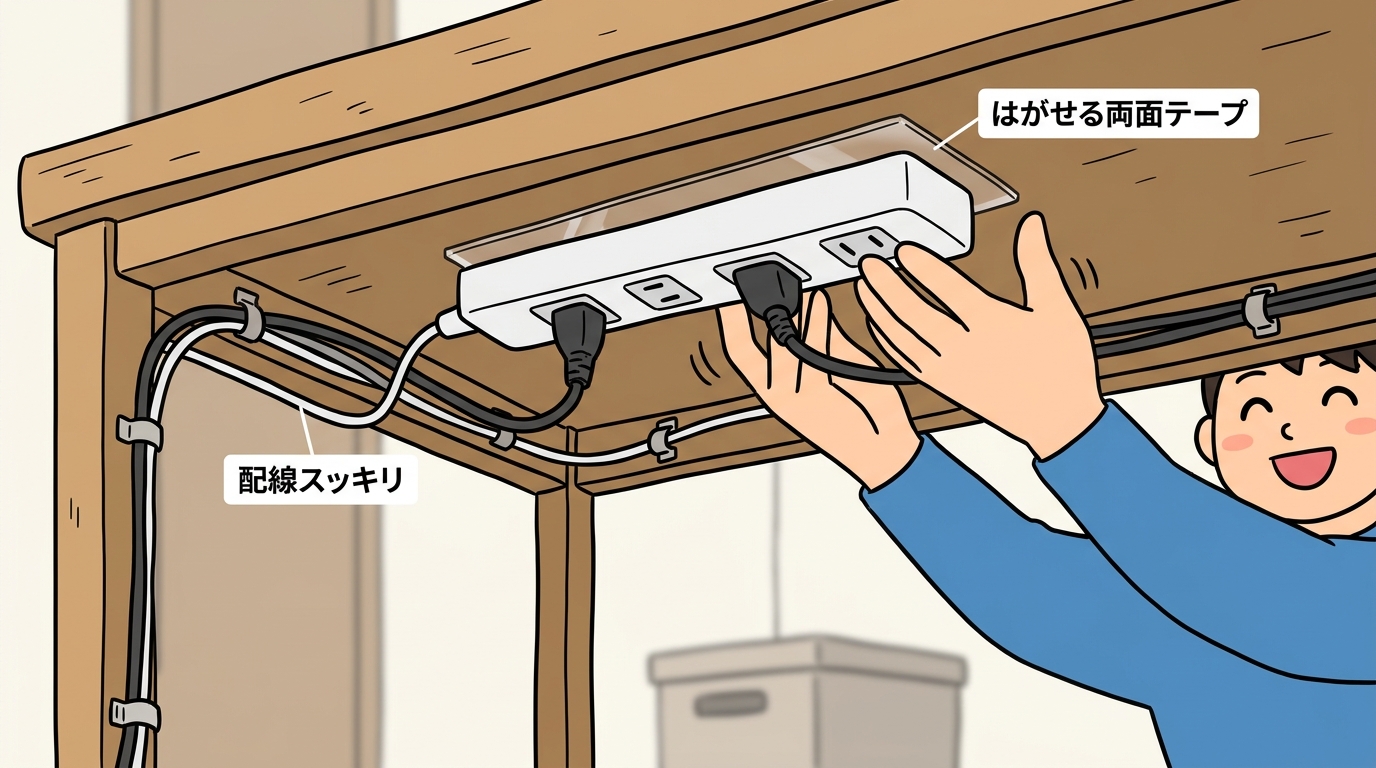
賃貸物件や木製デスクには、剥がせる強力両面テープ(通称:魔法のテープ)が向いています。
穴を開けずに固定でき、アクリル製のテープをタップの裏に貼ってデスク裏や壁に押し付けるだけだからです。
壁紙に貼る場合は、下地にマスキングテープを貼ってから両面テープを重ねると剥がすときも安心です。
賃貸で壁を傷つけずに貼ってはがせる壁掛けにする方法は「電源タップ壁掛けでスッキリ」にまとめています。
方法③:面ファスナー・マジックテープ(位置を頻繁に変えたい人向け)
ときどきタップを取り外したい場合は、面ファスナーが便利です。
普段はしっかり固定でき、必要なときはベリッと着脱できるためです。
片側をデスク裏に、もう片側をタップに貼り、大きなACアダプタを抜き差しするときだけ手元に外す、といった使い方ができます。
貼り付け系の固定は下地の保護がポイントで、詳しくは壁掛けの記事を参照してください。
方法④:クランプ式(デスクを傷つけずガッチリ固定)
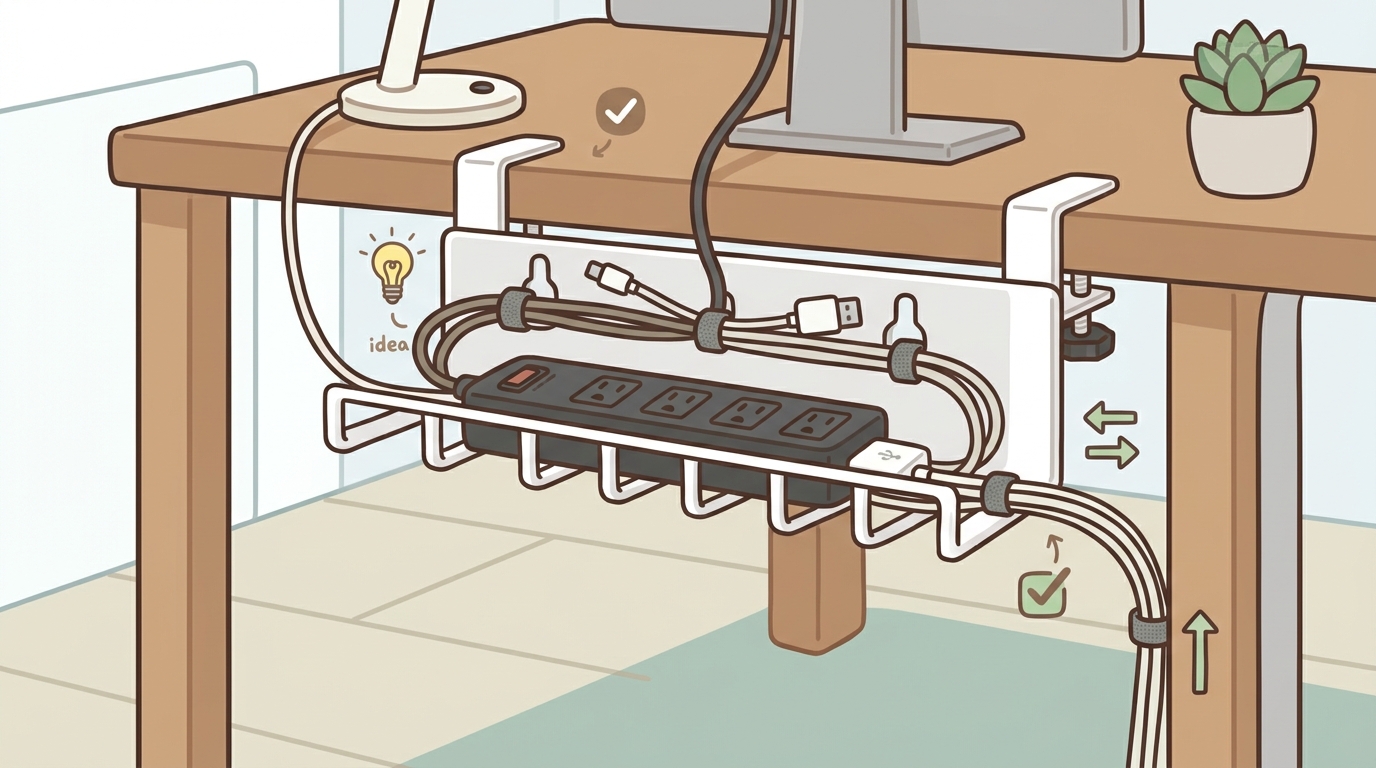
天板を傷つけずに強く固定したいなら、クランプ(挟み込み)式がおすすめです。
デスクの天板に金具を挟んで固定するのでネジ穴が不要で、タップ本体だけでなく余った長いケーブルやACアダプタもまとめて収納できるタイプもあるからです。
硬いプラグを抜くときも本体がずれません。電源タップ一体型のクランプ式製品としては、例えば次のようなものがあります。
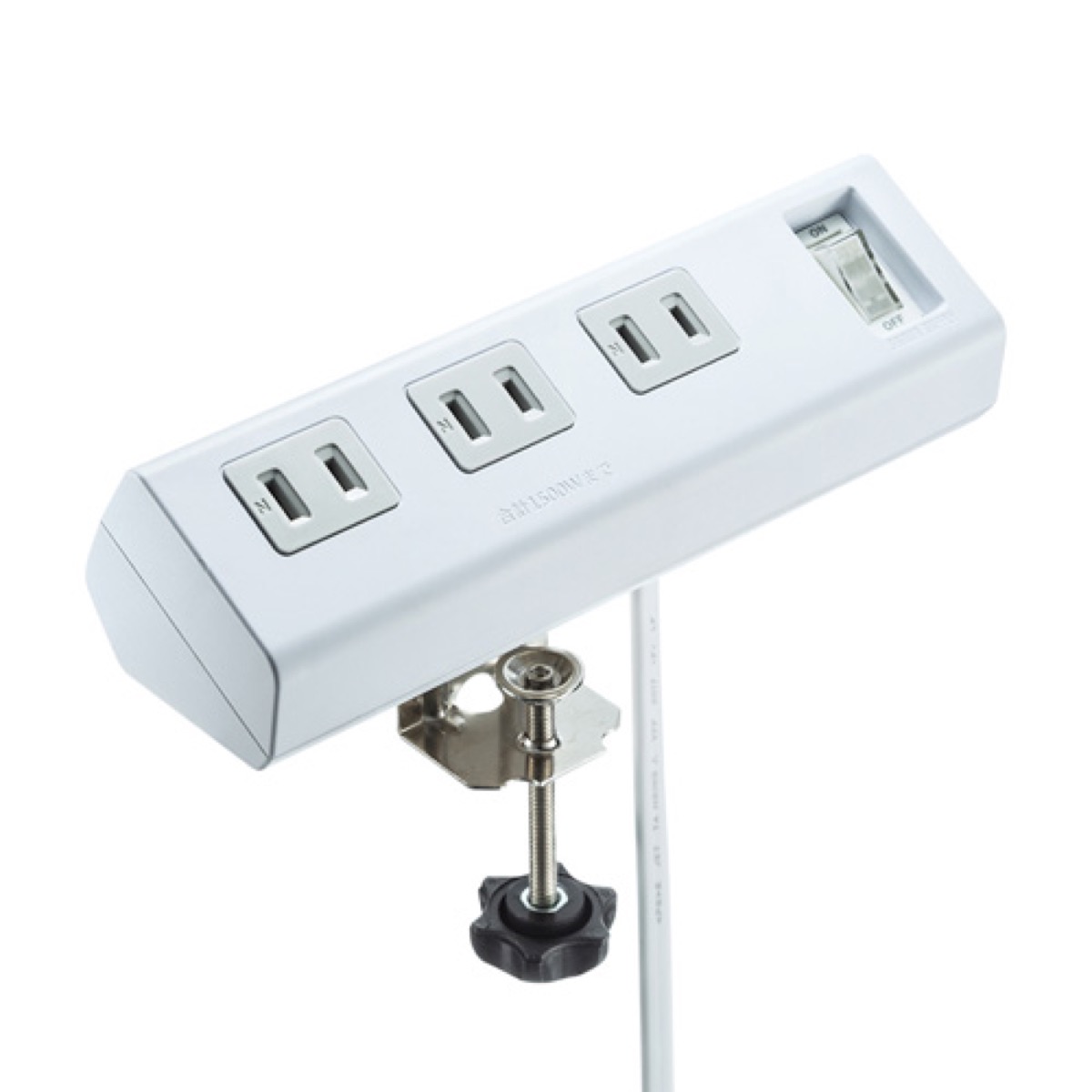
クランプ式やネジ止めなど「がっちり固定」する方法の選び方は「電源タップをネジ・クランプでしっかり固定する方法」で詳しく解説しています。
方法⑤:ネジ止め(木製デスクや壁の下地にガッチリ固定)
何があっても落ちてこない強度が欲しいなら、ネジ止めが最も確実です。
物理的にネジで木材に固定するため、耐荷重が高く安定するからです。
裏面に「フック穴(ダルマ穴)」がある電源タップを用意し、木製デスクの裏や壁の下地にネジを打ち込んで引っ掛けます。重い充電器を複数挿してもびくともしません。
持ち家やDIY可の環境で強度を最優先するならこの方法です(詳しくはがっちり固定の記事へ)。
結局どれを選ぶ?判断のフローチャート
5つの方法から1つに絞りきれない場合は、次の質問に順番に答えていくと選びやすくなります。
- 賃貸で壁や天板に穴を開けたくない? → はいならクランプ式・マグネット式・貼り付け系(両面テープ/面ファスナー)から選ぶ。いいえならネジ止めも候補に
- 設置場所は金属製(スチールデスク・冷蔵庫など)? → はいならマグネット式が最も手軽
- 重いACアダプタを複数つなぐ予定がある? → はいならクランプ式かネジ止めなど耐荷重の高い方法を優先
- 模様替えや配置替えの予定がよくある? → はいなら面ファスナーやマグネット式など着脱が簡単な方法が向いている
複数の条件に当てはまる場合は、上から順に優先度が高い項目を基準に選ぶとよいでしょう。例えば「賃貸かつ重いアダプタを複数使う」なら、賃貸でも高い強度が出せるクランプ式が有力候補になります。逆に「とにかく今すぐ手軽に試したい」という場合は、まずマグネットシートや面ファスナーなど、失敗しても付け直しやすい方法から始めてみるのもおすすめです。
場所別・100均での固定はどうする?
設置場所ごとの向いている方法
固定方法は、設置する場所の素材と抜き差しの頻度で選ぶと失敗しません。
| 場所 | 向いている方法 |
|---|---|
| デスク下・天板裏 | クランプ式/両面テープ/面ファスナー |
| 壁面(賃貸) | 両面テープ+下地保護/粘着フック(壁掛け) |
| 壁面(持ち家) | ネジ止め(がっちり固定) |
| スチールデスク・冷蔵庫 | マグネット(マグネット) |
| ベッドサイド | 面ファスナーでフレーム側面に |
100均(ダイソー・セリア)のアイテムでも固定できる?
コストを抑えたいなら、100円ショップのアイテムでも固定は可能です。
ダイソーやセリアには、壁にスライドしてはめ込む「電源タップ固定用フック」、超強力なアクリル両面テープ、各種面ファスナーなどが揃っているからです。
ただしメーカー製の固定具に比べると粘着力・強度が低めなので、パッケージの耐荷重は必ず確認してください。
大きなACアダプタを多数挿す重いタップには、100均品ではなく強力なテープや専用固定具が安心です。
100均での固定は「100均グッズで電源タップを固定する方法」、ダイソー製タップ自体の評価は「ダイソーの電源タップ」を参照してください。
固定作業でよくある失敗
固定方法を決めたあとの作業では、次のような失敗がよく起こります。事前に知っておくとやり直しを防げます。
- 耐荷重を確認せずに固定して、後から落下した:タップ本体とACアダプタの合計重量を見積もらず、粘着力の弱いテープや小型マグネットを使ってしまうケース。つなぐ機器の重さを想定してから方法を選ぶ
- 賃貸で原状回復の確認を怠った:ネジ穴や強力な粘着剤の跡が残り、退去時にトラブルになるケース。契約内容を確認するか、穴を開けない方法を選ぶ
- 固定後にプラグが抜き差ししにくくなった:固定位置を決める前に、実際にプラグを抜き差しする動作を想定していなかったケース。設置前に一度、抜き差しのしやすさも確認しておく
- 湿気の多い場所に貼り付け系の固定をして剥がれた:キッチンや洗面所など湿気の多い場所では、粘着力が低下しやすい。こうした場所ではクランプ式やマグネット式など、粘着に頼らない方法を優先する
固定方法別・価格帯の目安
導入コストも方法を選ぶ判断材料になります。それぞれの価格帯の目安は次のとおりです。
| 方法 | 価格帯の目安 |
|---|---|
| マグネットシート(後付け) | 数百円程度 |
| 両面テープ・面ファスナー | 数百円程度 |
| クランプ式(タップ一体型) | 2,000〜4,000円程度 |
| ネジ止め用の木ねじ・ボードアンカー | 数百円程度(既存のタップにダルマ穴があれば追加費用は工具のみ) |
クランプ式は電源タップ本体と固定機能が一体になっている分、単品の固定具を買い足すより初期費用はやや高めですが、別途タップを用意する手間がかからないというメリットもあります。すでに使っているタップをそのまま活かしたい場合は、マグネットシートや両面テープでの後付けがコストを抑えやすい選択肢です。長い目で見ると、頻繁に貼り直して粘着力が落ちたテープを買い替え続けるより、最初からクランプ式やネジ止めでしっかり固定したほうが、結果的に手間もコストも抑えられることがあります。
よくある質問
Q. 5つの方法のうち、一番手軽なのはどれですか?
A. 工具や下地の準備が不要という意味では、マグネット式と面ファスナーが最も手軽です。ただしマグネット式は金属面が必要、面ファスナーは粘着面の下地保護が必要という条件があるため、設置場所に合わせて選んでください。
Q. 一番安く固定できる方法はどれですか?
A. 一般的には両面テープや面ファスナーが比較的安価です。100均のアイテムでも代用できますが、メーカー製に比べて粘着力や耐荷重が低めなので、軽い電源タップ・少ない機器数の場合に向いています。
Q. 複数の固定方法を組み合わせてもいいですか?
A. 問題ありません。例えば「本体はクランプ式で固定し、余ったケーブルは面ファスナーでまとめる」といった組み合わせもよく使われます。用途ごとに最適な方法を使い分けると、より使いやすい配線環境になります。1つの方法にこだわらず、本体固定用と配線整理用で別々の手段を使い分けるのもおすすめです。
Q. 固定した電源タップを取り外したくなったらどうすればいいですか?
A. 方法によって取り外しやすさが異なります。マグネット式・面ファスナーは簡単に取り外せますが、両面テープは粘着剤が残ることがあり、ネジ止めは穴が残ります。取り外す可能性がある場合は、着脱を前提とした方法を最初から選んでおくと安心です。
まとめ:環境に合った方法でデスクの配線をすっきりさせよう
電源タップの固定は、快適で安全なデスク環境を作るための効果的な第一歩です。
スチールデスクならマグネット、賃貸で手軽になら両面テープや面ファスナー、ガッチリ固定したいならクランプ式やネジ止めと、環境に合わせて選べば、賃貸でも面を傷つけずに配線ストレスから解放されます。
方法別の詳しいやり方は「賃貸の壁掛け」「ネジ・クランプでがっちり固定」「マグネット」の各記事へ。
固定に向いたタップ選びは「電源タップおすすめの選び方完全ガイド」もあわせてご覧ください。