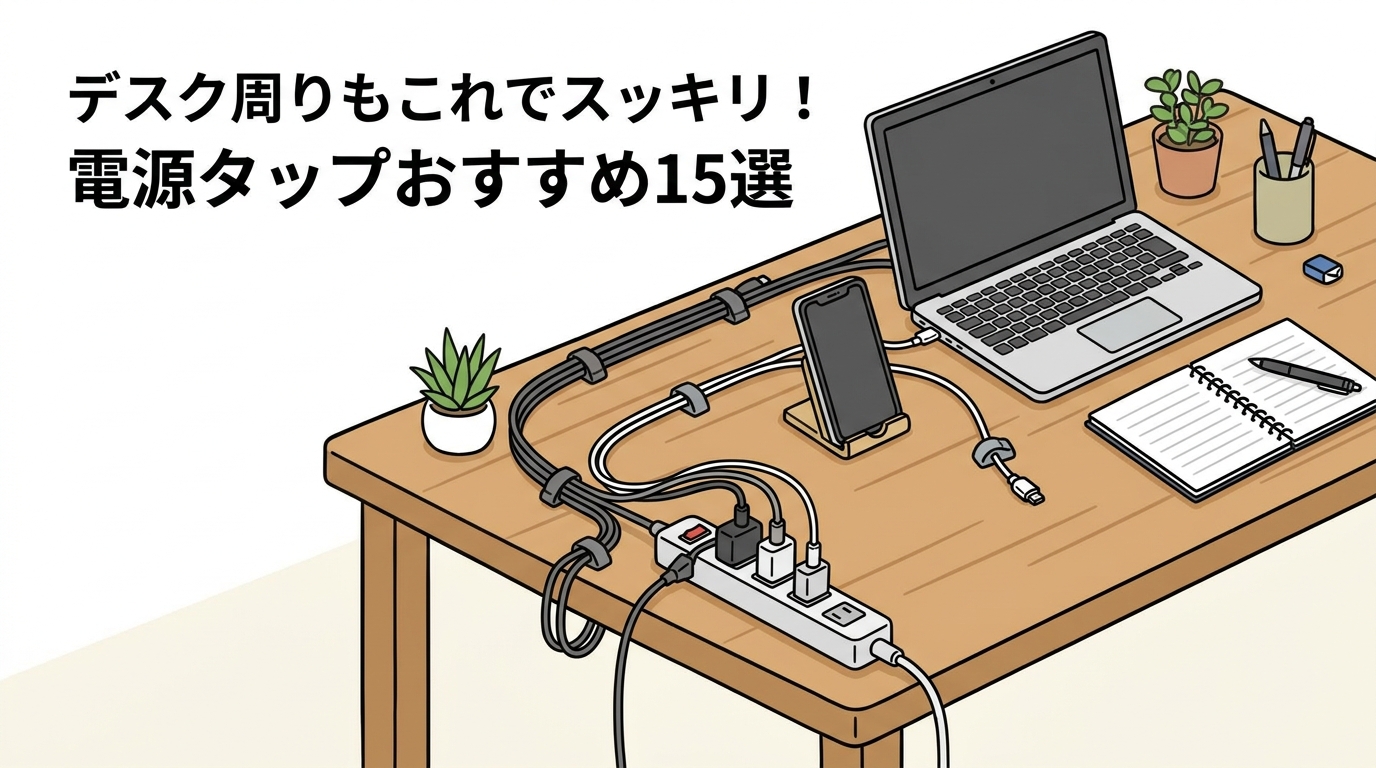
電源タップ選びに迷っていませんか?
コンセントが足りない、ケーブルがごちゃつく、USBポートがない、デザインが部屋に合わないといったお悩みは、実は多くの人が抱えています。
本記事では、プログラマーやデザイナーのようなデスクワークがメインの仕事の方の課題を解決するため、機能性・安全性・デザイン性を兼ね備えた「電源タップ おすすめ」製品を徹底解説。
最新の人気モデルから、特定の用途に最適な一台まで、デスク周りにぴったりの電源タップを見つけて、スマートで快適なデジタルライフを手に入れましょう。
電源タップ全体の選び方は「電源タップおすすめの選び方完全ガイド」、デスク上に置く卓上タイプの選び方は「卓上電源タップのおすすめと選び方」、配線の片付けは「電源タップの収納アイデア」もあわせてご覧ください。
デスク周りの電源タップ選びで重視したい3つのポイント
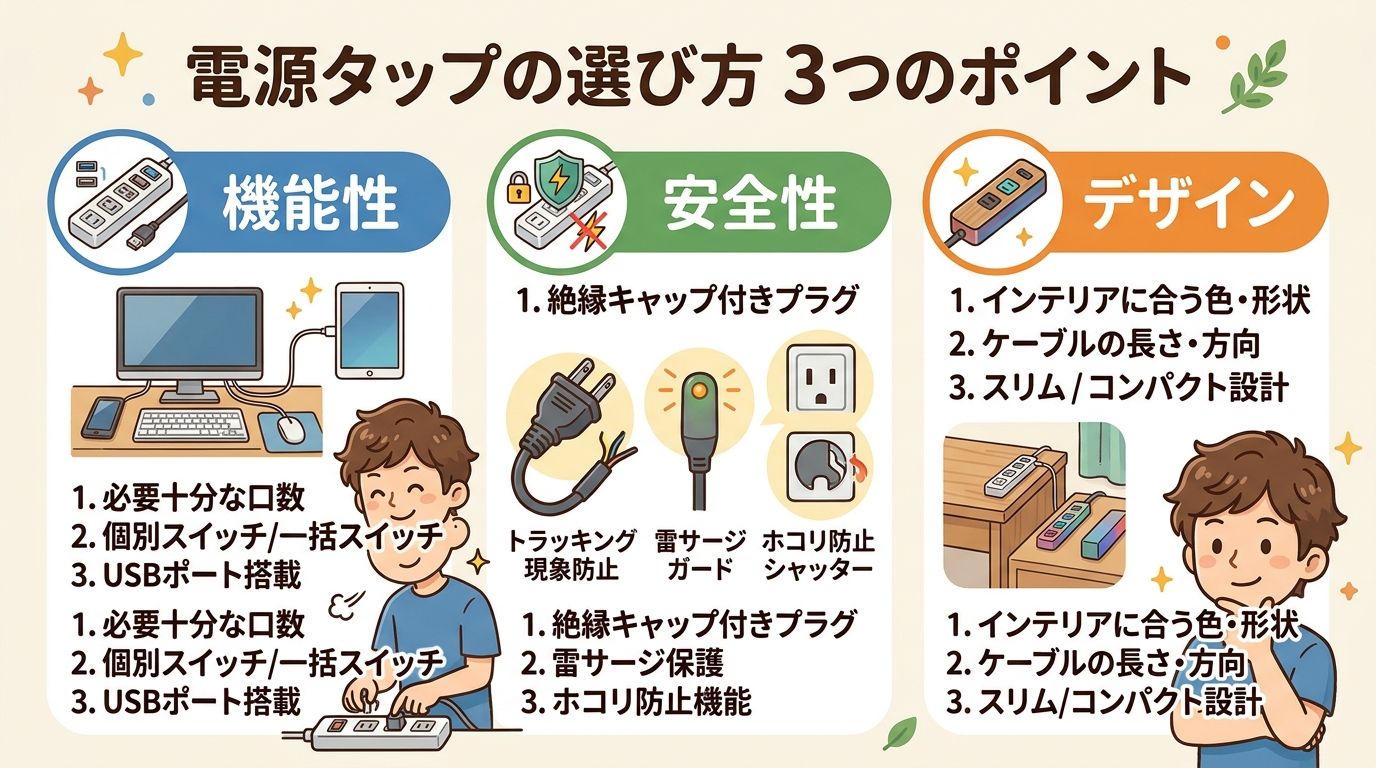
在宅ワークやゲーミングのデスクでは、次の3点を押さえると失敗しにくくなります。
- 口数とUSBポート:接続する機器の数より少し多めに。MacBookなどを1本のケーブルで充電したいならUSB PD対応ポートがあると便利です(詳しくはUSBポート付き電源タップの選び方)。
- 省スペースな形状と固定方法:デスク上に置くならタワー型・キューブ型、天板に固定するならクランプ式やマグネット式が便利です(卓上電源タップの選び方/固定するおすすめの方法5選)。
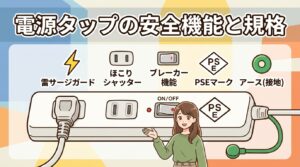
- 安全機能と容量:雷サージ保護・トラッキング防止・ブレーカー機能などがあると安心です。接続機器の合計は1500W以内に収めましょう(安全機能と規格の選び方/電源タップは何ワットまで?)。
選び方の全体像は「電源タップおすすめの選び方完全ガイド」にまとめています。ここからは、デスク周り・在宅ワークで使いやすい用途別のおすすめモデルを紹介します。
デスク周り・在宅ワークにおすすめの電源タップ9選
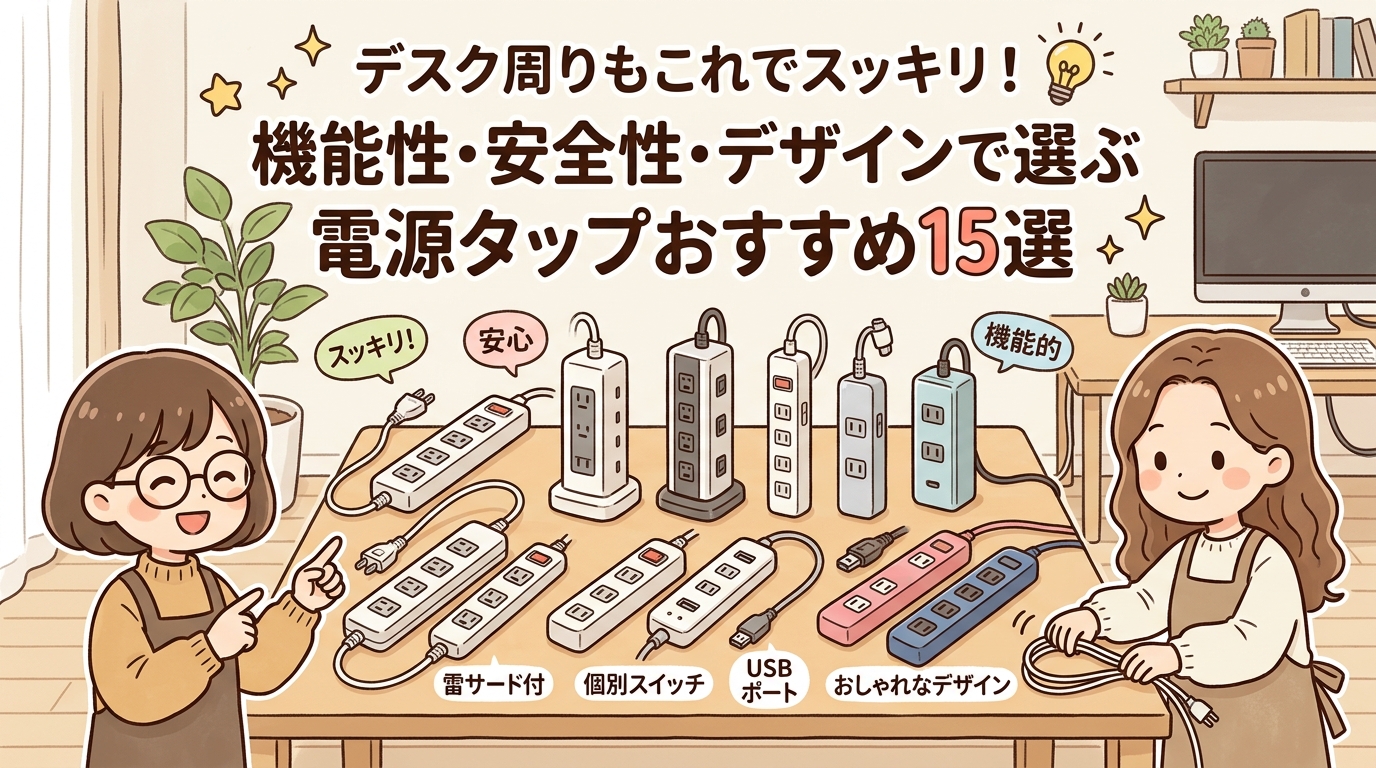
【デスク周りをスッキリ】ケーブル収納・おしゃれなデザインの電源タップ3選
デスク周りの配線をごちゃごちゃさせたくない方には、ケーブル収納ボックス一体型や、クランプ固定式のスタイリッシュな電源タップがおすすめです。
ケーブルやアダプタのゴチャつきを物理的に見えなくすることで、作業スペースが広く使え、仕事への集中力もアップするからです。
デスク周りを美しく保つためのおすすめモデルはこちらの3つです。
- エレコム (ボックス一体型):大きなACアダプタや余ったケーブルを丸ごと隠せる
- サンワサプライ クランプ式タップ:デスクの天板にしっかり固定でき、床の配線をなくせる
- ファーゴ TAPKING:美しい木目調デザインで、フローリングや木製デスクと相性抜群
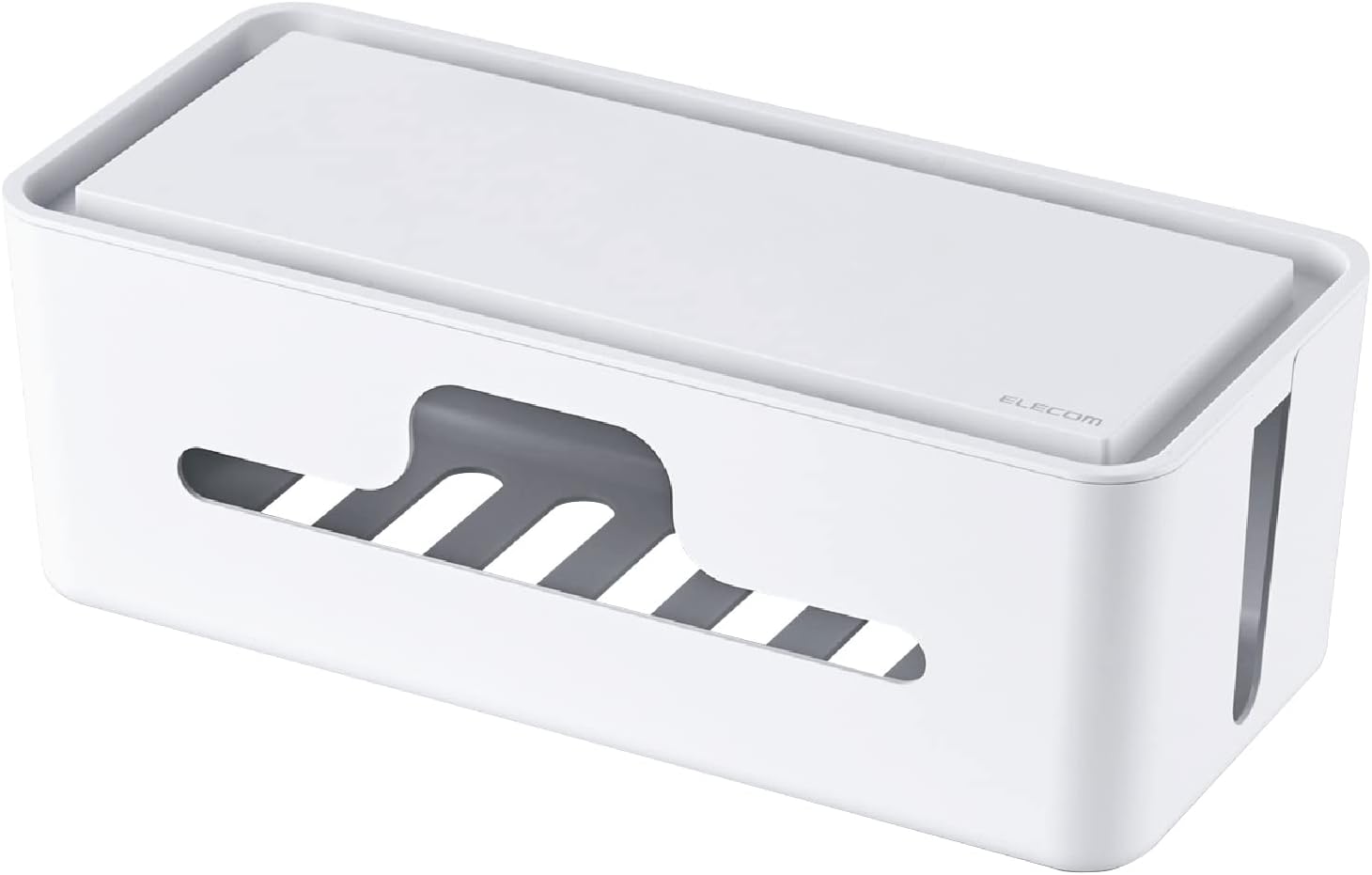
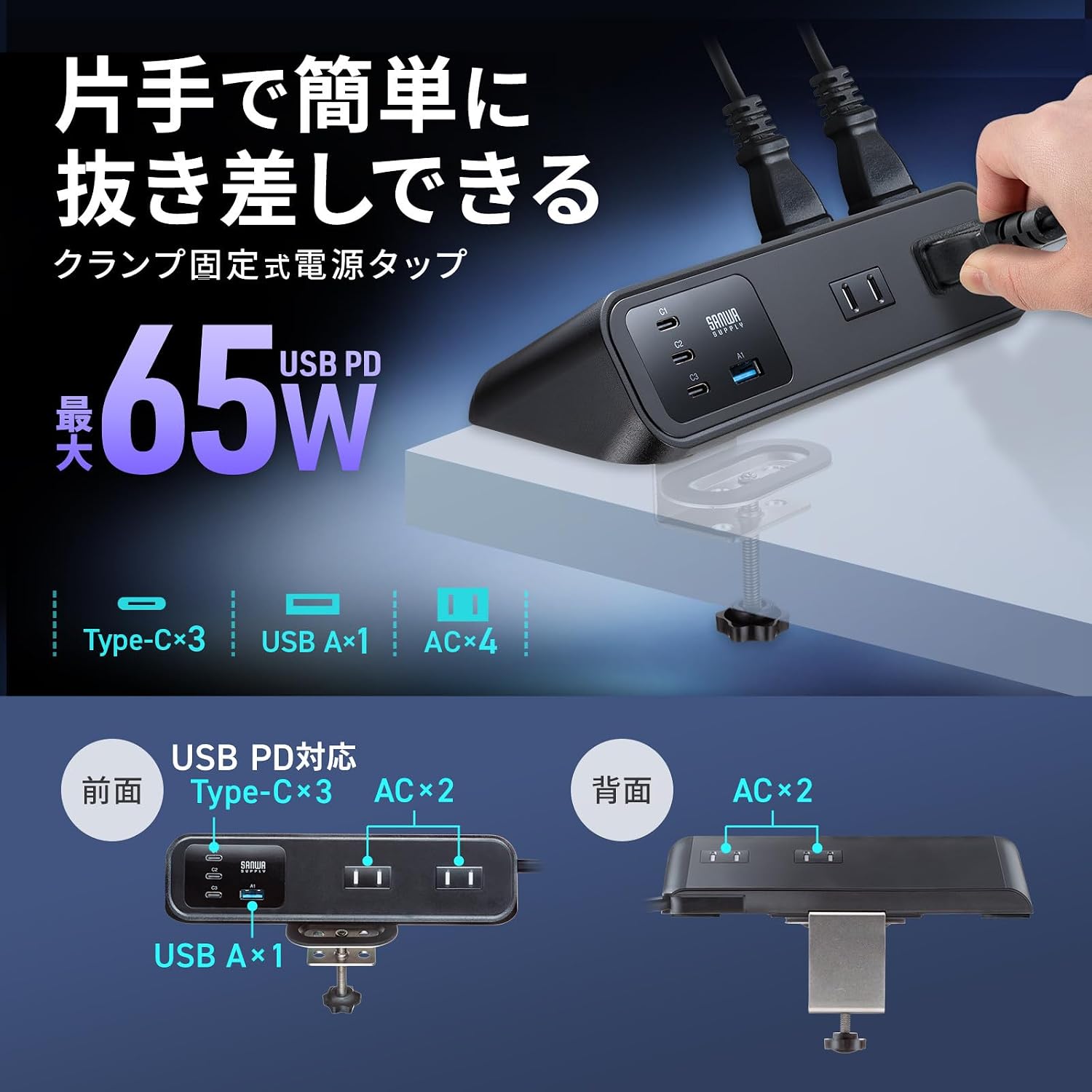
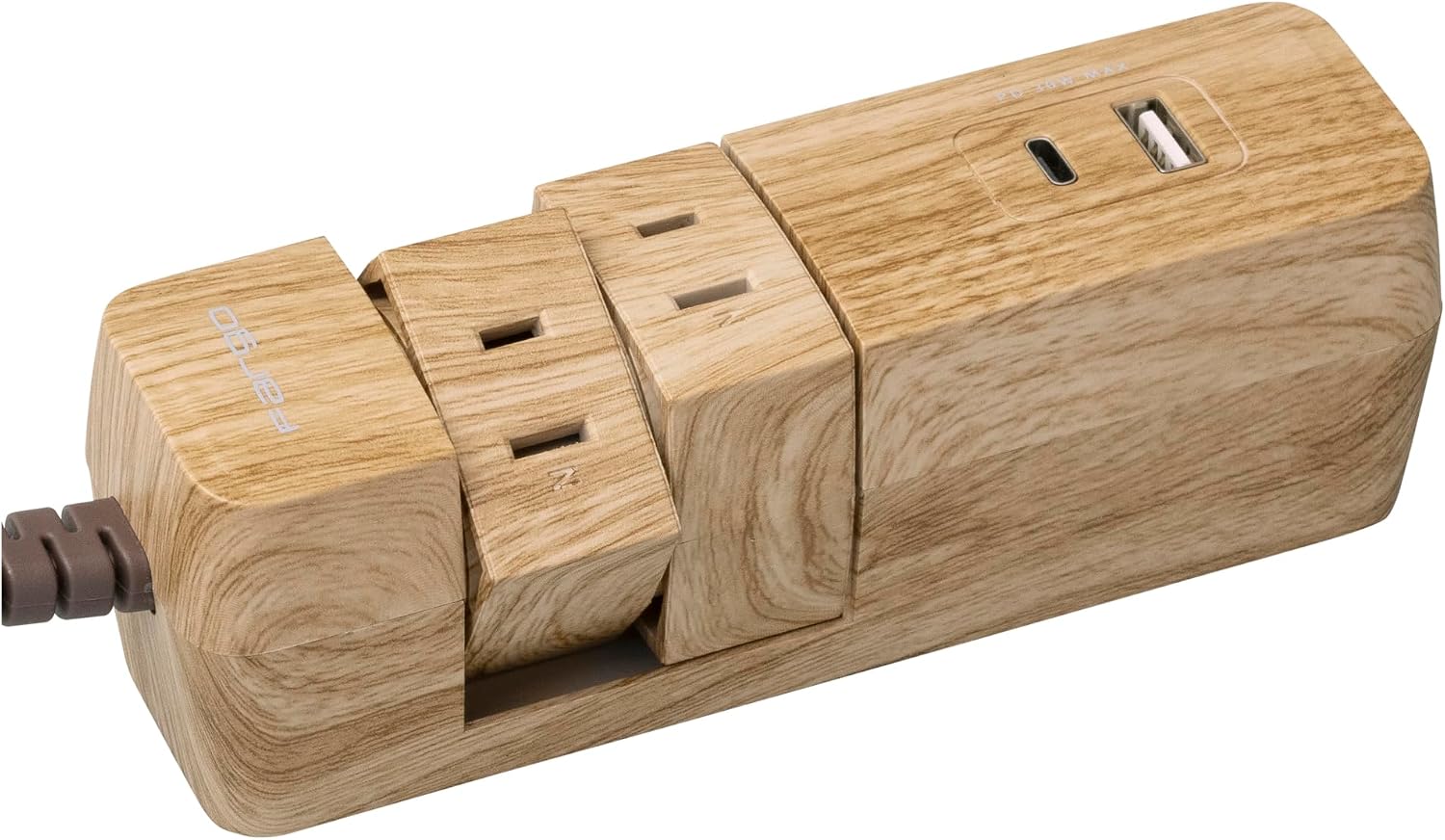
デザイン性と配線を隠す工夫を備えたこれらのモデルを選べば、ごちゃつくデスク周りが一瞬でスッキリ整います。
【USB充電に特化】PD対応で複数デバイスも安心!高機能電源タップ3選
スマホやタブレット、ノートPCを複数持っている方には、USB PD(Power Delivery)対応の高出力ポートを備えた電源タップが便利です。
大きなACアダプターをコンセントにいくつも並べる必要がなくなり、ケーブル一本でスッキリと高速充電が可能になるからです。
充電環境を劇的に改善する高機能なおすすめモデルはこちらの3つです。
- Anker 525 Charging Station:USB-C/AポートとACコンセントがコンパクトにまとまった高出力モデル
- CIO Polaris CUBE WALL:壁のコンセントに直接挿せるPD対応タイプで、ケーブルレスで拡張可能
- UGREEN DigiNest Cube:キューブ型で最大65Wの高出力に対応し、ノートPCも楽々充電
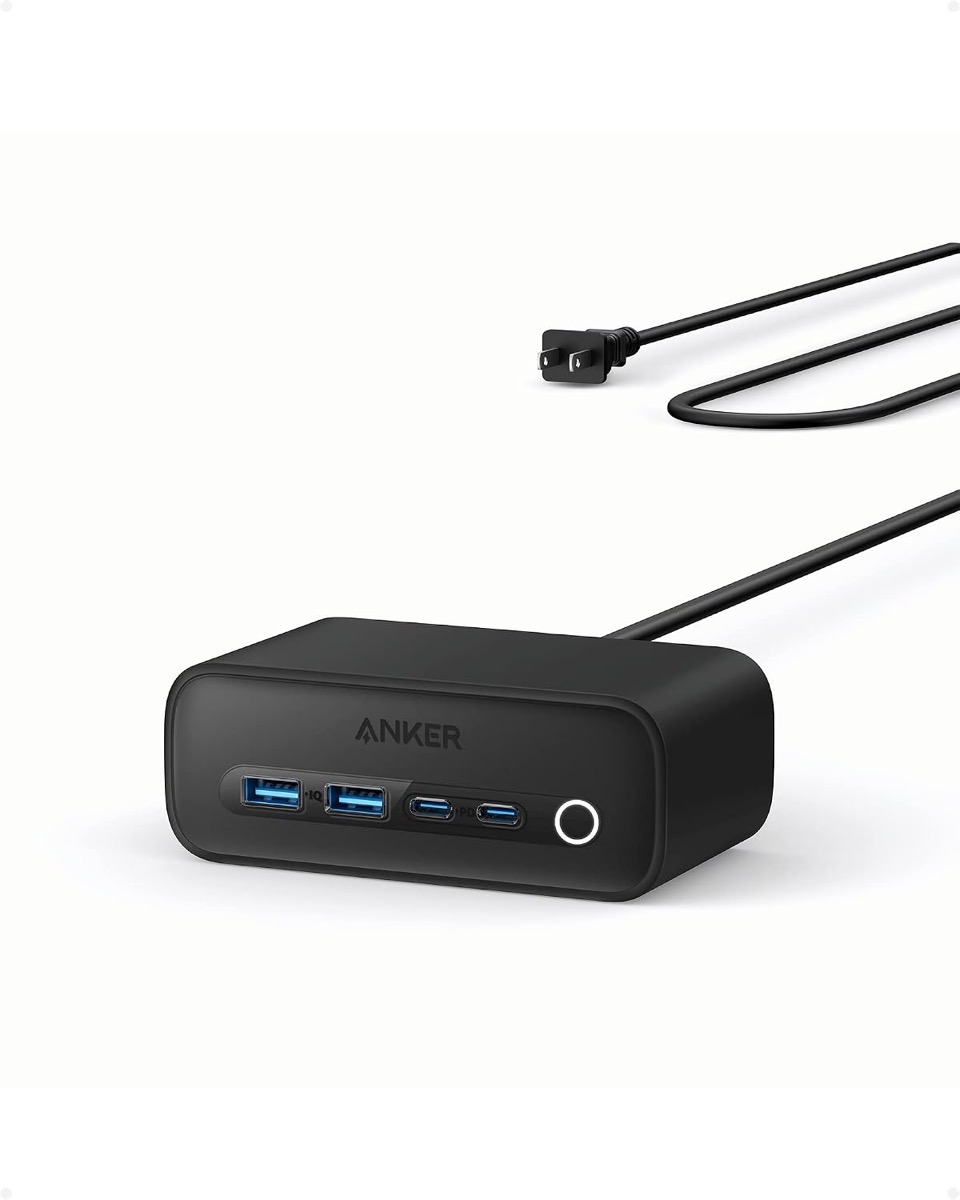
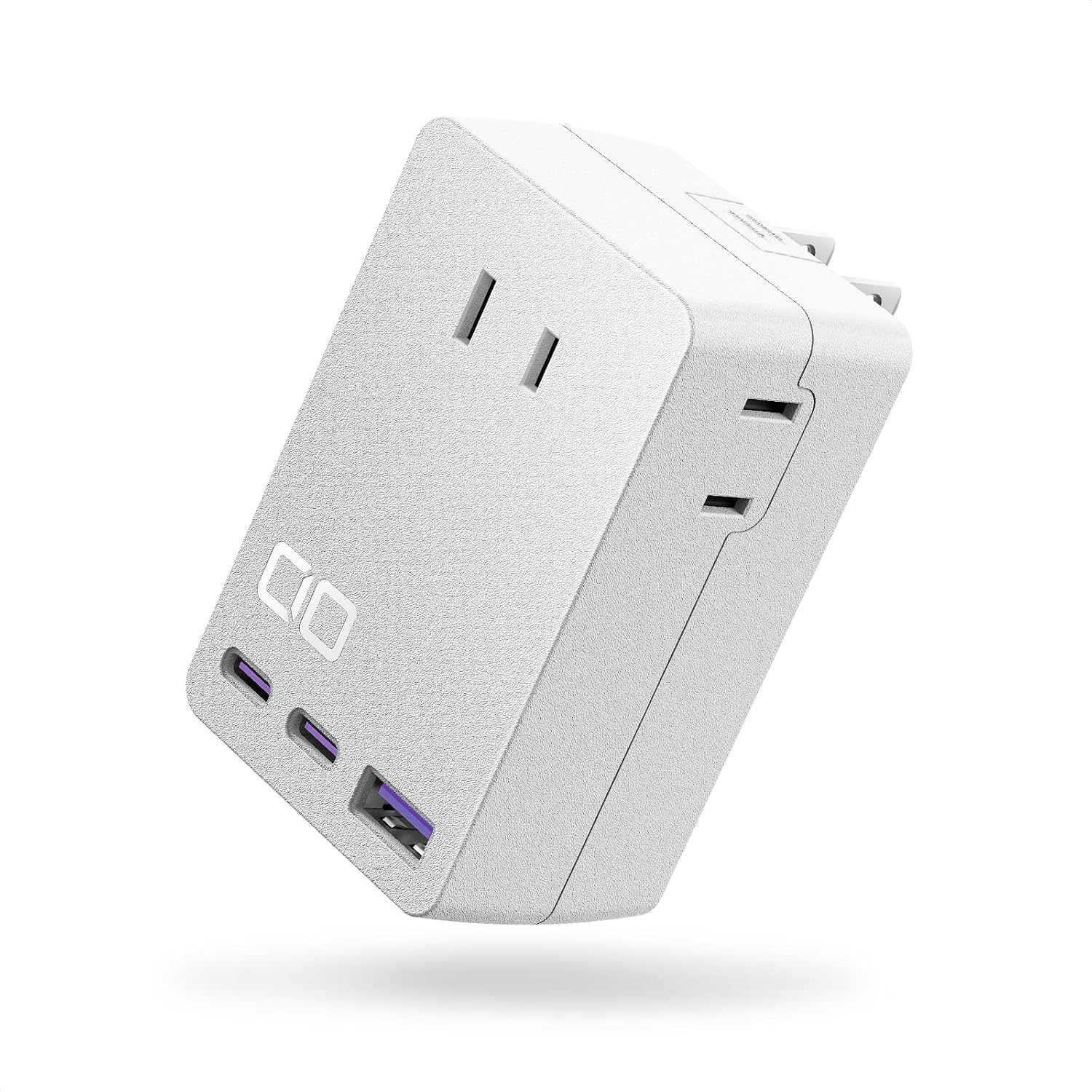
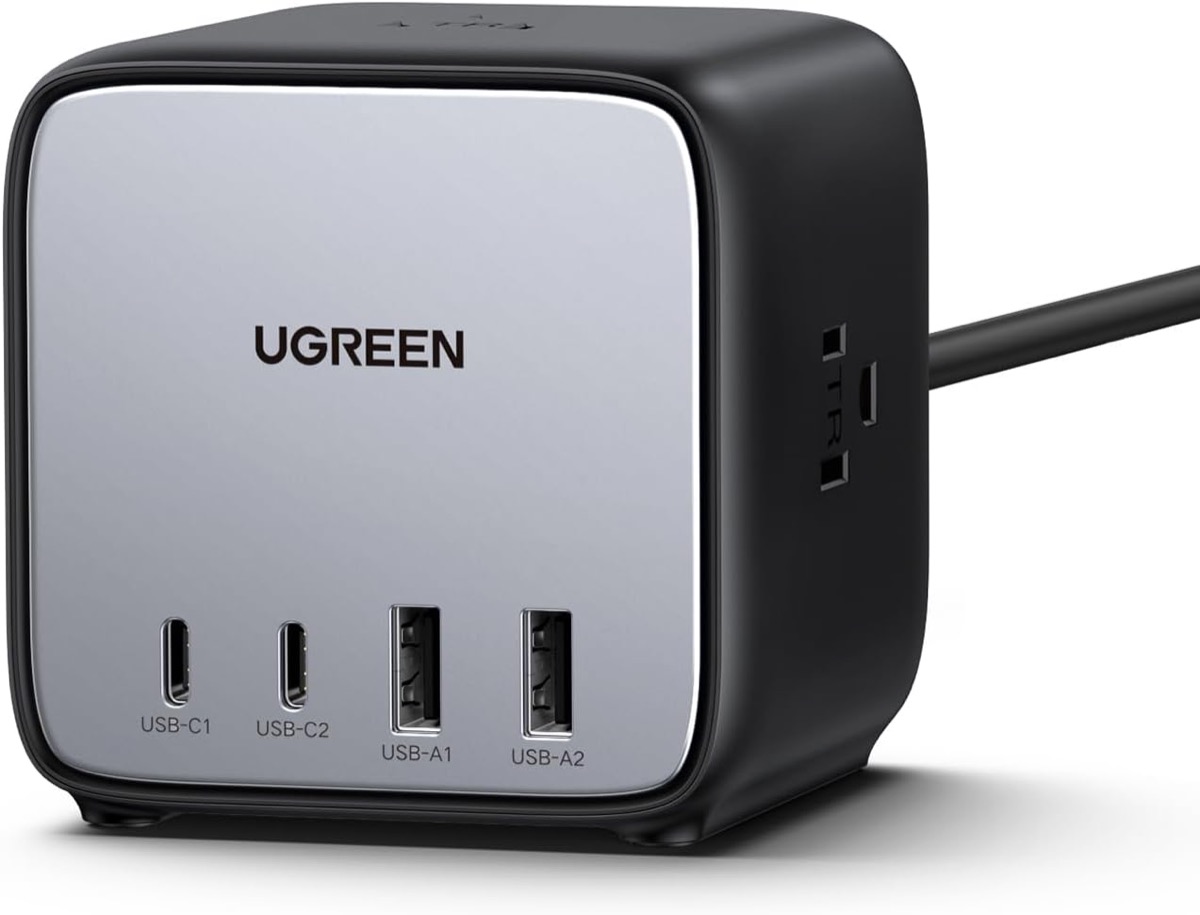
PD対応の高機能モデルを取り入れることで、コンセント周りのアダプタ渋滞を解消し、あらゆるデバイスを最速で充電できるようになります。
【安全性重視】雷サージ・トラッキング防止機能搭載の電源タップ3選
大切なパソコンや高価な家電を接続する場所には、最高レベルの安全機能を備えた電源タップを迷わず選びましょう。
万が一の落雷による過電圧や、テレビ裏などの見えない場所でのホコリの蓄積による火災リスクを、最小限に抑える必要があるからです。
徹底した安全対策が施されたおすすめモデルはこちらの3つです。
- サンワサプライ 雷ガードタップ:強力な雷サージ吸収素子を内蔵し、接続機器をしっかり保護
- パナソニック ザ・タップX:防水扉とトラッキング防止プラグを採用した、安全設計の定番モデル
- エレコム 雷ガード付きタワー型タップ:多ポートながら足元がスッキリし、ホコリシャッターも完備
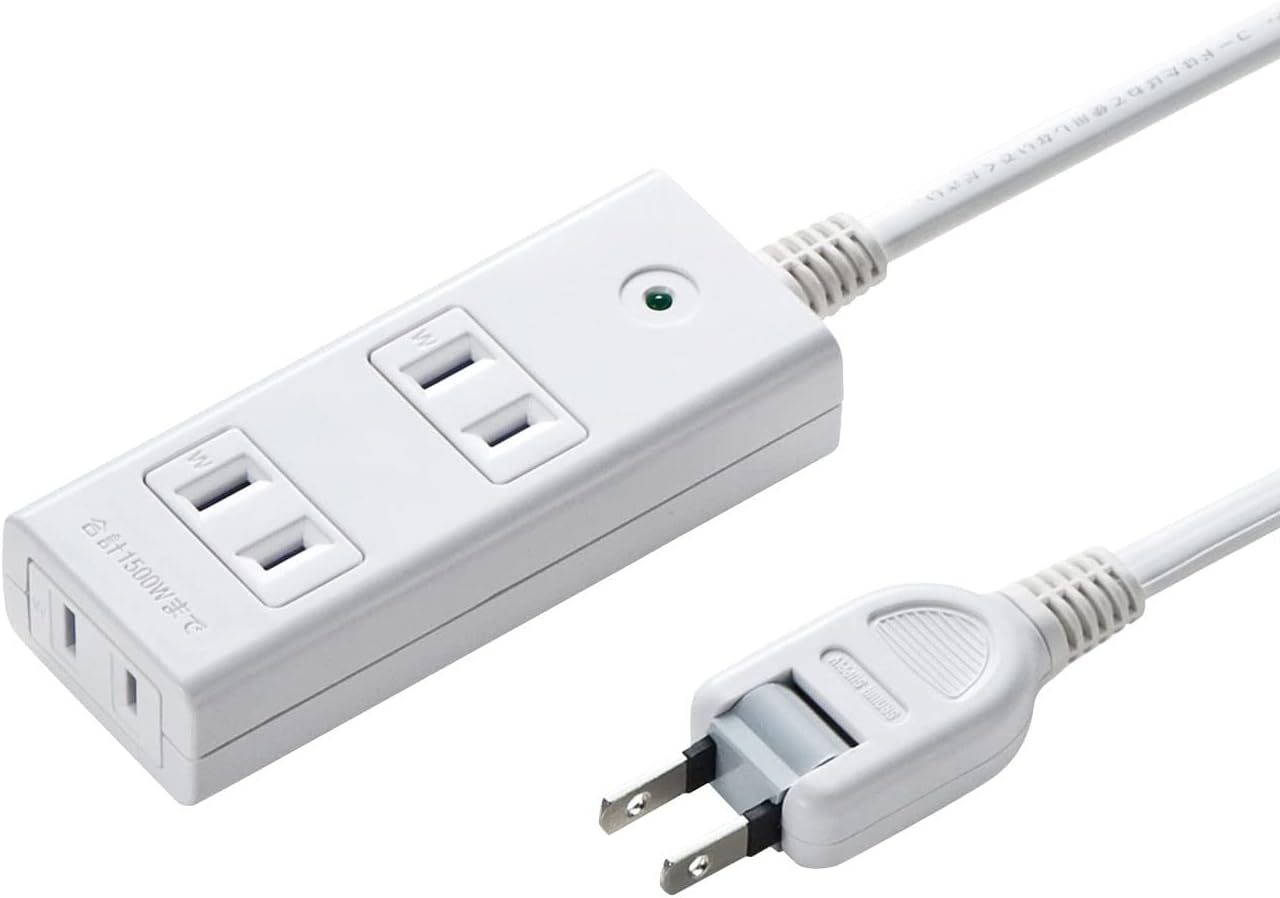
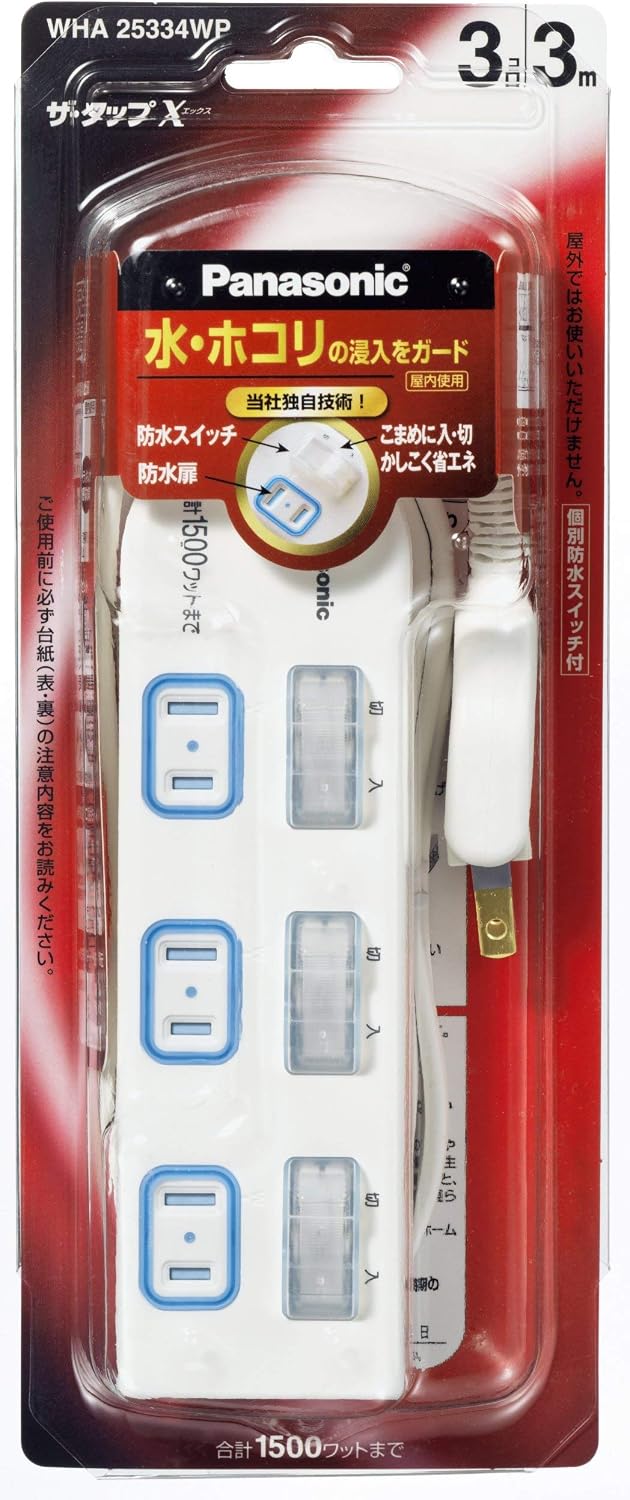
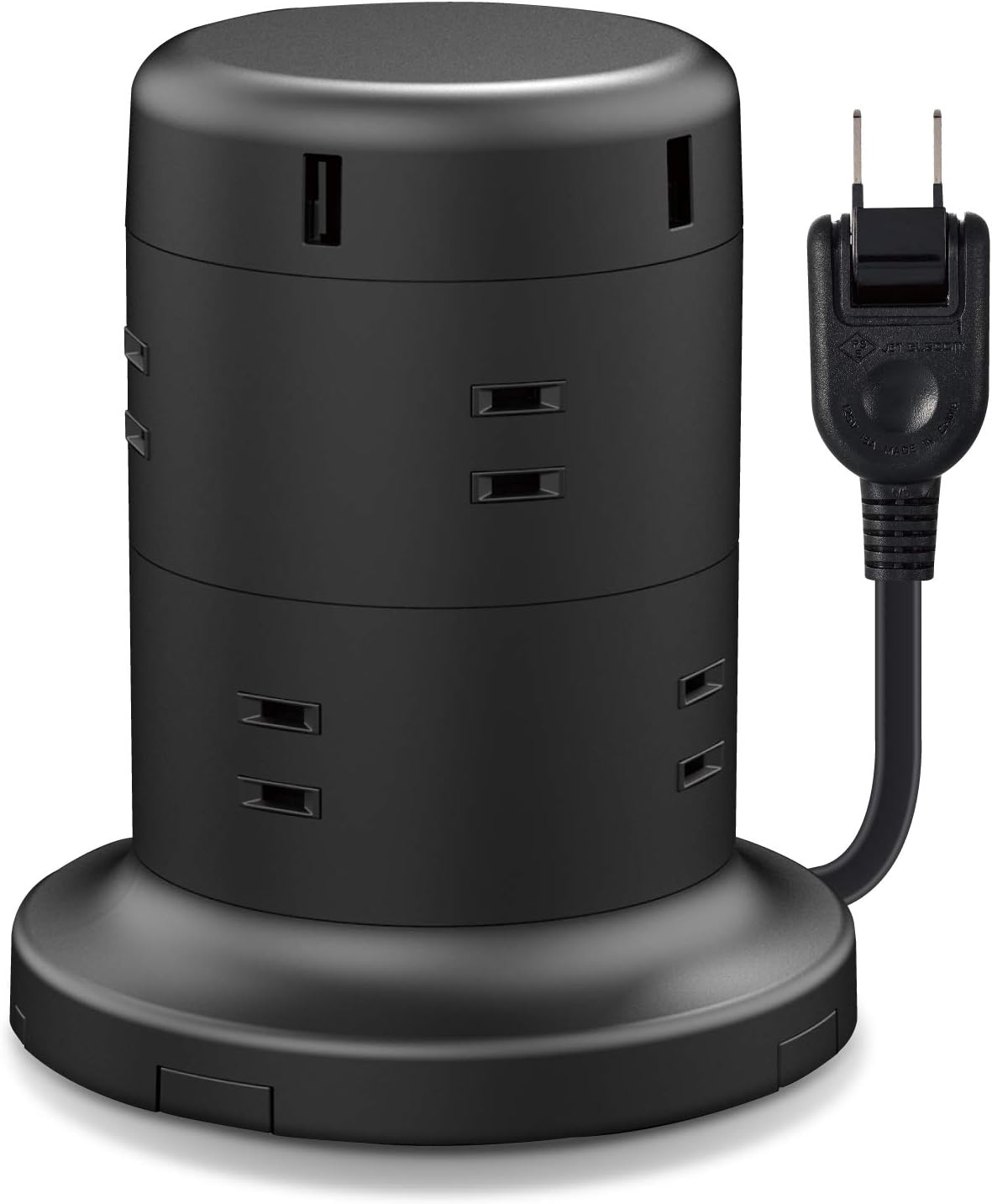
これらの安全機能に特化した製品を選ぶことで、大切なデータや家屋を予期せぬトラブルから守りやすくなります(雷サージ保護は落雷被害を完全に防ぐものではありません)。雷ガードの詳しい選び方は「電源タップ 雷ガードの選び方」、インテリア重視のデザインタップは「おしゃれな電源タップの選び方」、持ち運び向けは「選び方完全ガイド」も参考にしてください。
電源タップに関するよくある疑問と解決策
電源タップの寿命はどれくらい?交換時期の目安と注意点
電源タップの寿命は明確に決まっているわけではありませんが、日本配線システム工業会(JEWA)は3〜5年を点検・交換を検討する目安として挙げています。
長期間使用していると内部の金属部品やコードが劣化し、接触不良や発熱、最悪の場合は発火の原因となるからです。
では、コンセントの劣化を確認する方法は?と疑問に思う方もいるでしょう。
たとえば、「プラグの抜き差しがゆるくなってきた」「本体やコードが異常に熱くなる」「コードの一部が変形したり焦げ跡がある」といった症状が見られたら危険信号です。
年数だけで一律に判断する必要はありませんが、上記のような異常が一つでもあれば年数にかかわらずすぐに使用を中止して交換してください。詳しくは「電源タップの寿命と交換時期」で解説しています。
タコ足配線はNG?安全な電源タップの使い方と見落としがちなポイント
コンセントの差込口を増やすこと自体は問題ありませんが、許容電力量(ワット数)を超えて接続するいわゆる「タコ足配線」は避けましょう。
一般的な電源タップの最大消費電力は「合計1500W」までとなっており、これを超えて使用すると異常発熱し、火災につながる危険性が非常に高いからです。
特に消費電力が大きく、同じ電源タップに繋ぐのを避けるべき家電は以下の通りです。
- 電子レンジや炊飯器(約1000W〜1300W)
- ドライヤーやヘアアイロン(約1000W〜1200W)
- 電気ヒーターやこたつ(約1000W)
使用する機器の消費電力を確認し、合計が1500W以内に収まるように分けて接続しましょう。詳しくは「電源タップは何ワットまで?」をご覧ください。
USB PD(Power Delivery)対応電源タップのメリットとは?
USB PD対応の電源タップを選ぶ最大のメリットは、重くて大きな専用ACアダプターを使わずに、デバイスを直接急速充電できることです。
PDは従来のUSB充電よりもはるかに大きな電力を供給できる規格であり、ノートPCのような消費電力の大きい機器にも十分な電力を供給できるからです。
たとえば、今まではノートPC用の大きな電源アダプタとスマホ用の充電器の2つをコンセントに挿していた場面でも、PD対応タップならType-Cケーブルを直接挿すだけで、両方を同時に省スペースで急速充電できます。
PD対応モデルを選ぶことで、デスク周りのコンセント不足と、邪魔なアダプターの渋滞を一気に解消できます。
PSEマークがない電源タップは使っても大丈夫?購入時の注意点
PSEマーク(電気用品安全法に基づく安全基準を満たしたマーク)が付いていない電源タップは、購入・使用を避けましょう。
日本国内の厳しい安全基準をクリアしていない製品であり、感電や火災といった重大な事故を引き起こすリスクが非常に高いからです。
最近では海外製の安価な製品がネット通販で手軽に買えますが、画像や説明文にPSEマークの記載がないものは要注意です。
正規の製品には、本体の裏面やパッケージに必ず「PSE」という文字を囲んだマークが印字されています。
安全のためにも、購入時はPSEマークが表示された信頼できるメーカーの製品を選びましょう。PSEマークの意味と限界は「電源タップの安全機能と規格の選び方」で解説しています。
まとめ:あなたの生活を豊かにする最高の電源タップを見つけよう!
今回は、機能性・安全性・デザイン性に優れた電源タップの選び方と、おすすめのモデルをご紹介しました。
電源タップ選びは、単にコンセントの数を増やすだけでなく、デスク周りの快適さや日々の安全性を大きく左右する重要な要素です。
この記事でお伝えした失敗しない選び方のポイントを、最後におさらいしておきましょう。
- 接続機器の数にプラスαの余裕を持たせたコンセント・USBポートを選ぶ
- 雷サージやトラッキング防止などの「安全機能」を確認する
- 使う部屋のインテリアや用途に合わせたデザイン・形状を選ぶ
- 3〜5年を目安に状態を点検し、消費電力の合計は1500W以内で使用する
ご自身のデスク環境や悩みに合った電源タップを手に入れて、ごちゃつく配線のストレスから解放された、スマートで快適なワークスペースを実現してくださいね!卓上に置くタイプは「卓上電源タップのおすすめと選び方」、配線の収納は「電源タップの収納アイデア」もどうぞ。