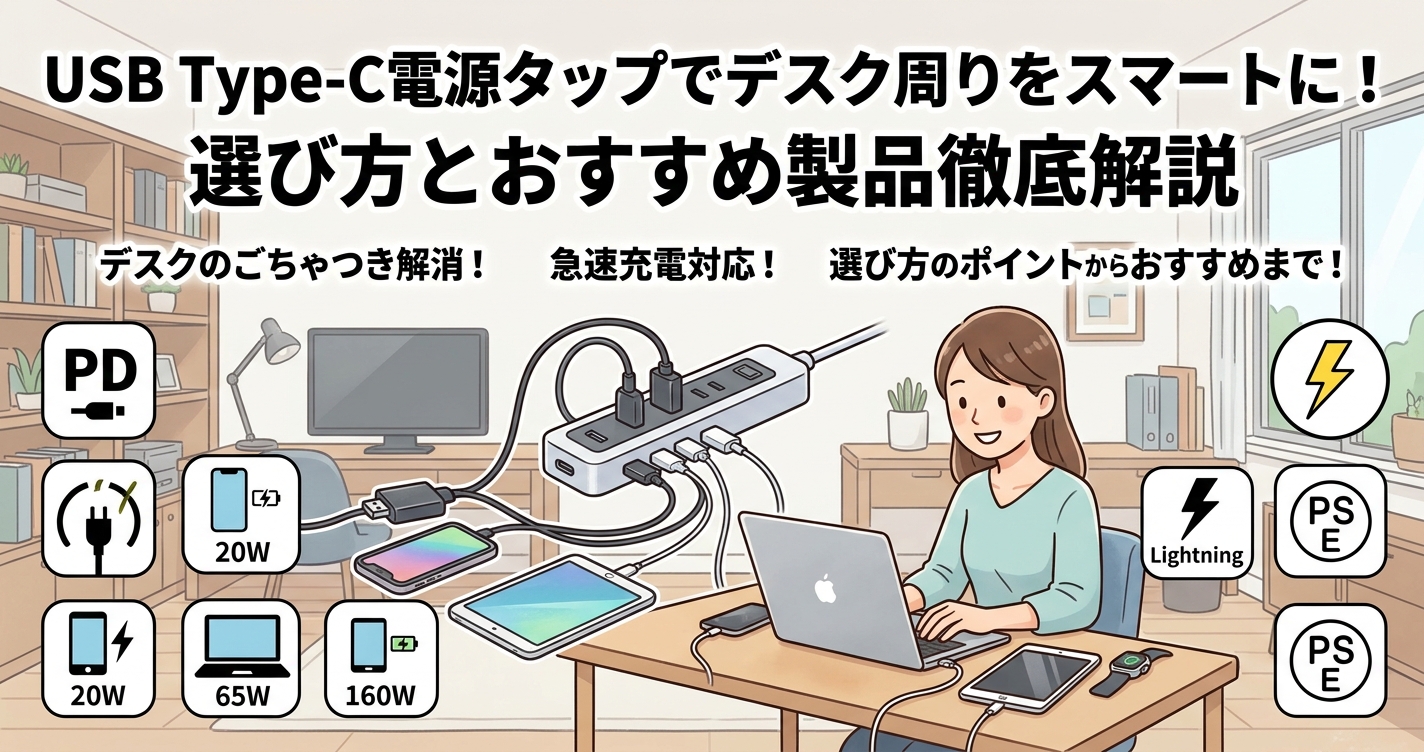
デスク周りのごちゃつきや充電速度の遅さに悩んでいませんか?
「電源タップ usb type-c」を探しているあなたのために、この記事では最適な製品を見つけるための選び方から、PD対応のおすすめタイプまで詳しくご紹介します。
この記事を読めば、あなたのガジェットライフがより快適になるはずです。USB付き電源タップ全般の選び方は「USBポート付き電源タップのおすすめと選び方」、電源タップ全体の選び方は「電源タップおすすめの選び方完全ガイド」も参考にしてください。
「電源タップ USB Type-C」選びで失敗しないためのポイント
「電源タップ usb type-c」は種類が豊富で、どれを選べばいいか迷ってしまう方も多いでしょう。
ここでは、あなたの環境にピッタリの製品を見つけるために、購入前にチェックしておきたい4つのポイントを解説します。
PD対応とワット数(W)で変わる充電速度と選び方
「電源タップ usb type-c」を選ぶ際は、USB PD(Power Delivery)対応であり、かつ自分のデバイスに十分なワット数(W)を出力できるモデルを選びます。
なぜなら、ワット数が低いusb電源タップを選ぶと、充電に時間がかかってしまったり、ノートパソコンなどの大型デバイスでは充電ができない(給電が追いつかない)ことがあるからです。
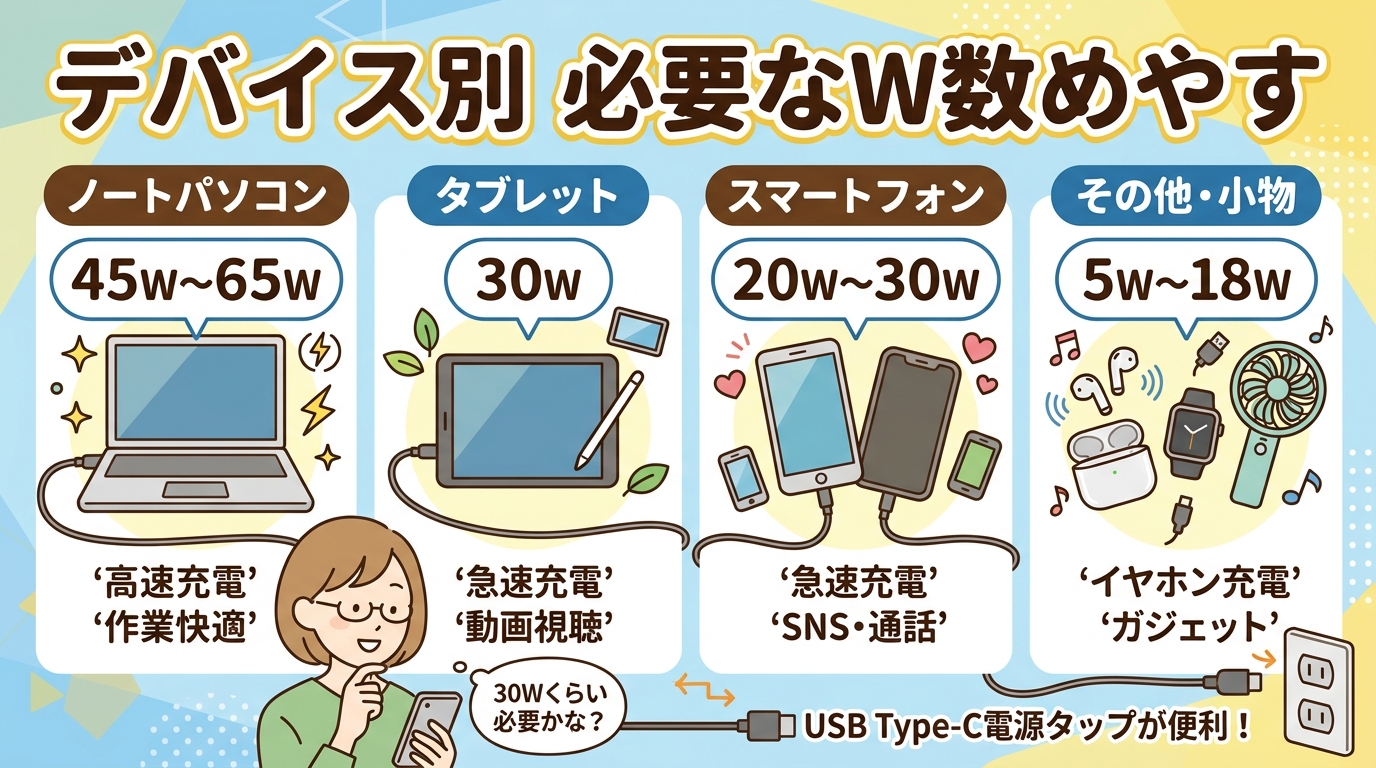
デバイスごとに必要なワット数の目安は異なります。
お持ちの機器に合わせて、以下の基準を参考に製品を選びましょう。
- スマホ・ワイヤレスイヤホンのみを充電する場合: 20W〜30W出力対応のモデルで急速充電が可能です。
- タブレットを充電する場合: 30W〜45W出力対応のモデルがスムーズな充電に向いています。
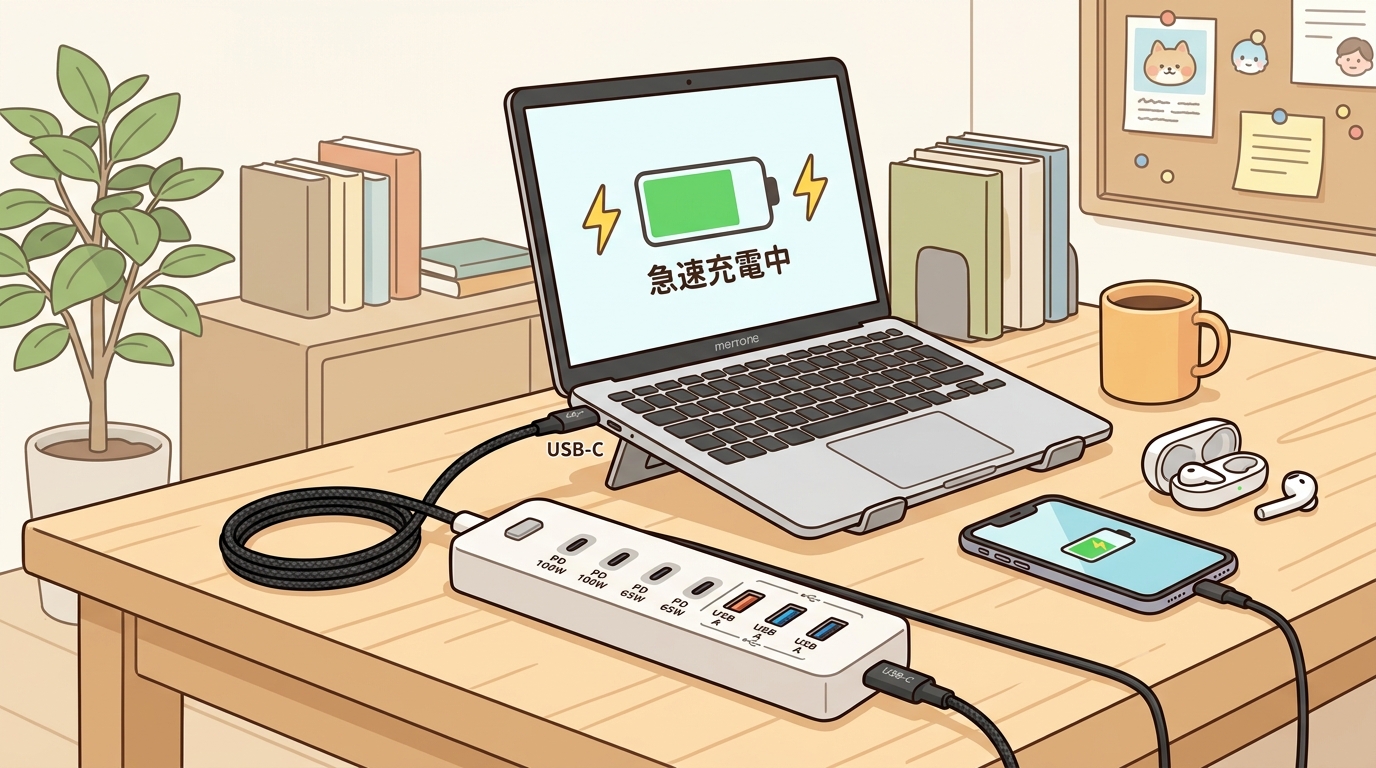
- ノートパソコン(MacBookなど)を充電する場合: 65W以上の高出力対応モデルが目安です。
充電待ちのストレスを減らすためにも、充電したいデバイスの要求スペックを満たすPD対応ワット数のusb電源タップを選びましょう。
USB Type-Cポート数とコンセント数の最適なバランスとは?
「現在同時に使いたい機器の数+1〜2個の余裕」を持たせたポート・コンセント数のusb電源タップを選ぶのが最適です。
ピッタリの数を選んでしまうと、新しいガジェットを購入した際や、来客時にポートが足りなくなってしまいます。逆に多すぎても、本体サイズが大きくなりデスク上で邪魔になってしまうからです。
バランスの良いポート構成を見つけるために、まずは接続したい機器を以下のようにリストアップしてみましょう。
- Type-Cポートに繋ぐもの: スマホ、スマートウォッチ、ワイヤレスイヤホンなど
- ACコンセントに繋ぐもの: モニター、デスクライト、プリンターなど
- 余裕を持たせる分: 友人のスマホ充電用、一時的に使うノートパソコン用など
自分のデスク環境で何をどれくらい接続するかを明確に洗い出し、過不足のない最適なポート・コンセント数のバランスを備えたusb電源タップを見つけ出しましょう。
安全性も重視!過電流保護・雷サージ保護機能を確認しよう
大切な電子機器を故障や火災のリスクから守るために、安全保護機能が搭載された「電源タップ usb type-c」を選ぶことが大切です。
usb電源タップには複数の高価なデバイスを接続するため、万が一の落雷による過電圧や、ホコリによるショート(トラッキング現象)が発生した場合、複数の機器が一度に壊れてしまうリスクがあるからです。
安全に長く使うために、パッケージやスペック表で以下の保護機能が備わっているか確認してください。
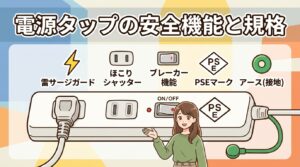
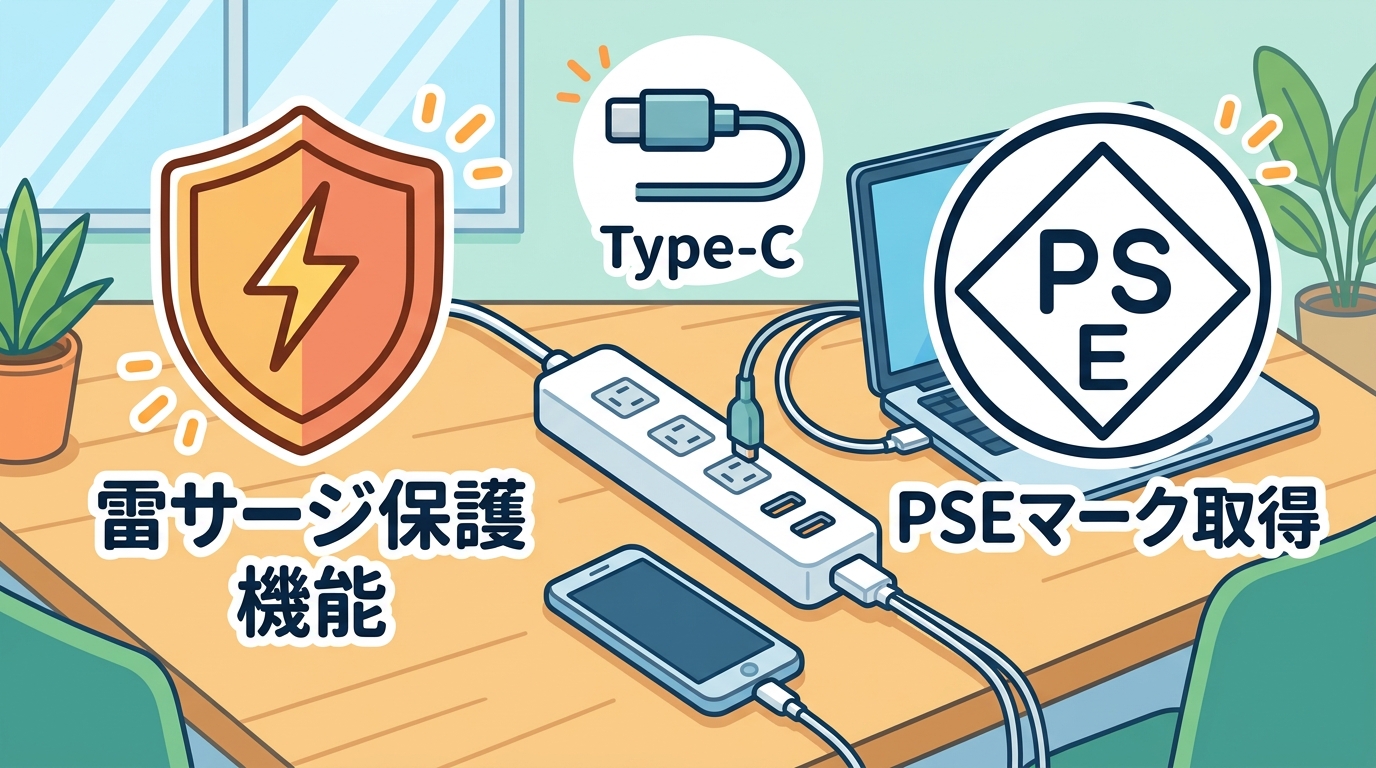
- 雷サージ保護機能: 落雷時の高電圧のリスクを下げ、接続機器を守ります(落雷被害を完全に防ぐものではありません)。
- 過電流・過熱保護機能: 異常な電流や発熱を感知して自動で給電を停止します。
- トラッキング防止プラグ: プラグの根元に絶縁キャップがあり、ホコリと湿気による発火リスクを下げます。
- PSEマーク: 日本の電気用品安全法に基づく表示です。
価格の安さだけで判断せず、いざという時に大切なガジェットを守ってくれる安全機能が搭載されているかを確認しましょう。雷ガードの詳しい選び方は「電源タップ 雷ガードの選び方」、PSEマークの意味は「PSEとは?」を参照してください。
コンパクト?多機能?設置場所で選ぶデザインとサイズ
「電源タップ usb type-c」は、使用する場所(自宅デスク、リビング、外出先など)に合わせた形状とサイズを選ぶのがおすすめです。
例えば、狭いデスクの上に巨大なusb電源タップを置くと作業スペースが失われますし、逆に床の隅に置くのにコンパクトすぎるものを選ぶとケーブルの抜き差しが面倒になるなど、環境によって最適な形が異なるからです。
設置場所に応じたおすすめの形状は以下の通りです。
- デスクの上: 省スペースでポートにアクセスしやすい「タワー型(縦置き)」
- テレビ裏や足元: ケーブルをまとめやすく、ホコリを避けやすい「スリムな横置き型」
- 旅行やカフェ: カバンにスッと入り、ケーブルの煩わしさがない「ケーブル収納型・直挿し型」
購入前に「どこに置いて、どうやってケーブルを繋ぐか」を具体的にイメージし、環境に最も馴染むデザインとサイズのusb電源タップを選びましょう。
失敗しないために!人気のメーカーと「電源タップ USB Type-C」の口コミ・レビューをチェック
購入の最終決定をする前に、仕様やサポートが明確なメーカーの製品を絞り込み、実際の購入者の口コミやレビューを確認することが失敗を防ぐコツです。
公式サイトのスペック表だけでは、「usb電源タップで充電中にキーンという異音(コイル鳴き)がしないか」「プラグが抜けやすくないか」「本体が異常に熱くならないか」といった、日常使いのリアルな不満点は分からないからです。
レビューをチェックする際は、星の数だけでなく以下のポイントに注目して読んでみましょう。
- 充電速度の実測: 「〇〇のノートPCでも本当に急速充電できた」という声があるか。
- サイズ感: 「思っていたより大きかった/重かった」というギャップがないか。
- 耐久性とサポート: 「すぐ壊れた」「メーカーの保証対応が良かった」などの評価。
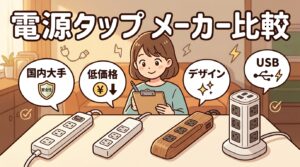
Ankerやエレコムといった定番メーカーをベースにしつつ、良いレビューと悪いレビューの両方に目を通し、納得のいく製品を選びましょう。メーカーごとの特徴は「電源タップのメーカー比較ガイド」にまとめています。
おすすめ「電源タップ USB Type-C」製品比較!ニーズ別人気モデルを紹介
選び方のポイントを押さえたところで、ここからは具体的なニーズ別におすすめの「電源タップ usb type-c」のモデルタイプをご紹介します。
ご自身の用途に近いものを見つけてください。
高速充電重視!PD対応ワット数(高出力)の「電源タップ USB Type-C」
ノートパソコンやタブレットなど、大型デバイスを素早く充電したい方には「65W以上の高出力(PD対応)なusb電源タップ」がおすすめです。
高出力モデルであれば、ノートパソコン付属の重くて巨大なACアダプターを使う必要がなくなり、Type-Cケーブル1本でフルスピード充電が可能になるからです。
高出力なusb電源タップを選ぶと、以下のようなメリットを実感できます。
- 荷物の削減: PC用のアダプターを片付けられるため、デスク周りがスッキリします。
- 時短: スマホもPCも素早く充電が終わるため、急な外出前でも安心です。
- 複数台の同時充電: 100Wクラスのモデルなら、PCとスマホを同時に急速充電できます。
スピードとパワーに妥協したくない方、特にノートパソコンをメインで使う方は、65W〜100Wクラスの高出力モデルを選びましょう。
デスク周りに最適!コンセントとType-Cポートが充実した多機能「電源タップ USB Type-C」
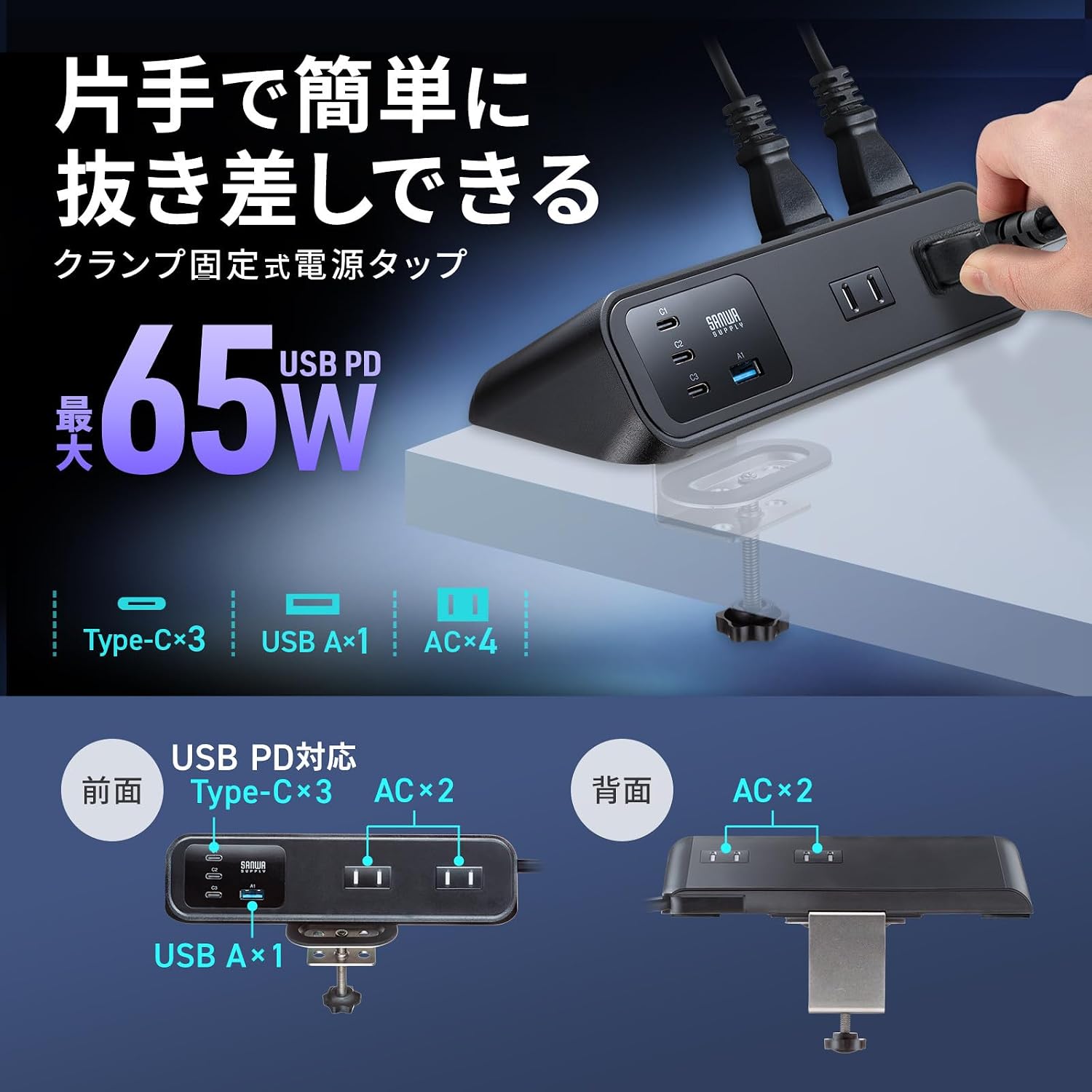
モニターやパソコン周辺機器など、多くのガジェットをデスクで管理する方には「コンセント数とUSBポート数の両方が充実した多機能・タワー型モデル」が向いています。
多数の差込口が立体的に配置されているタワー型のusb電源タップであれば、大きなACアダプター同士が干渉することなく、1箇所で全ての電源を一括管理できるからです。
多機能モデルをデスクに導入することで、以下のような悩みが解決します。
- 配線のスパゲッティ化: 全てのケーブルが1箇所にまとまるため、配線整理が簡単になります。
- コンセントの干渉: プラグの向きを気にせず、大きなアダプターも隣を塞がずに挿せます。
- 手元での操作: デスクの上に置くことで、屈むことなくケーブルの抜き差しが可能になります。
デスクをあなたの作業の司令塔(ハブ)として機能させるなら、コンセントとUSBポートが豊富に備わった多機能なusb電源タップを選びましょう。
旅行や出張に便利!持ち運びしやすいコンパクトな「電源タップ USB Type-C」
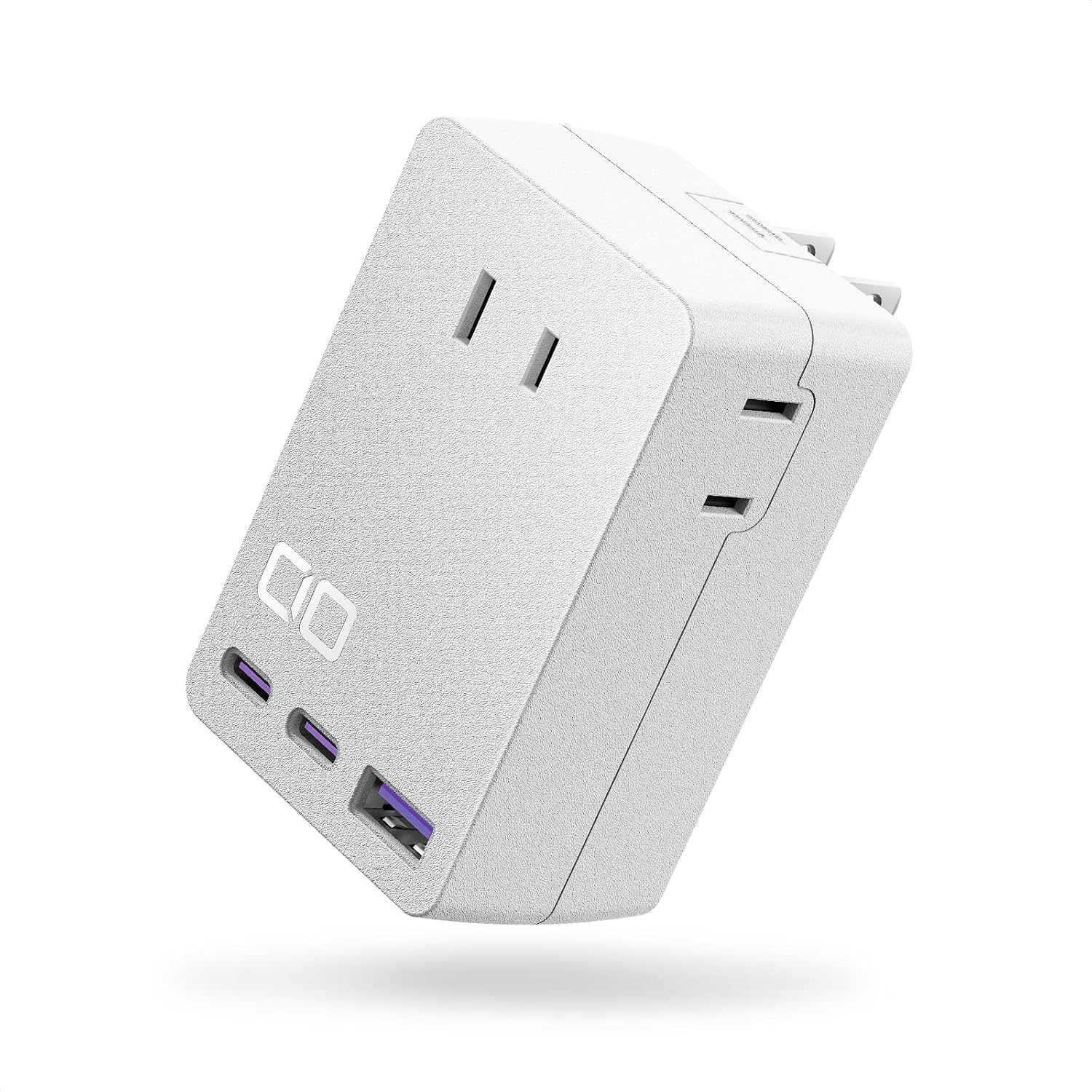
出張先やカフェ、旅行先での利用が多い方には「ケーブルが収納できる、またはコンセント直挿しタイプの超小型モデル」がおすすめです。
携帯性に特化したusb電源タップは軽量でカバンの中で邪魔にならず、ホテルやカフェなどの限られたコンセントを効率よく複数ポートに拡張できるからです。
持ち運びに適したコンパクトモデルには、以下のような特徴があります。
- ケーブル巻き取り機能: 本体にケーブルを巻き付けて収納でき、カバンの中で絡まりません。
- コンセント直挿し: 延長ケーブルがなく、壁のコンセントに直接挿してUSBポートを増設できます。
- 軽量設計: わずか100g〜200g程度で、毎日の持ち歩きも苦になりません。
常にガジェットを持ち歩く方や旅行好きの方は、携帯性を最優先に設計されたコンパクトなusb電源タップをカバンに忍ばせておきましょう。海外で使う場合は「飛行機への持ち込みと海外での使用」も確認を。

デザイン性も兼ね備えたスタイリッシュな「電源タップ USB Type-C」
インテリアにこだわりがあり、生活感を出したくない方には「木目調やマットな質感など、デザイン性の高いスタイリッシュなモデル」がおすすめです。
従来の白くて無骨なusb電源タップや延長コードは部屋の雰囲気を壊しがちですが、デザイン性の高いモデルなら、あえて見える場所に置いてもインテリアの一部として馴染むからです。
お部屋のテイストに合わせて、以下のようなデザインを探してみましょう。
- ナチュラルテイスト: フローリングや木製デスクに馴染む「木目調デザイン」。
- モダンテイスト: スタイリッシュでクールな印象を与える「マットブラックやグレー」。
- ミニマルテイスト: 無駄な装飾がなく、薄型で存在感を消した「フラットデザイン」。
「電源タップは隠すもの」という常識を捨て、お部屋のインテリアを格上げするデザイン性に優れたusb電源タップを選んでみてください。デザイン重視のタップ全般は「おしゃれな電源タップ」も参考になります。
「電源タップ USB Type-C」に関するよくある疑問と活用術
「電源タップ usb type-c」の導入にあたって、規格の難しさや配線のコツについて疑問を持つ方も多いでしょう。
ここでは、よくある疑問とスマートな活用術を解説します。
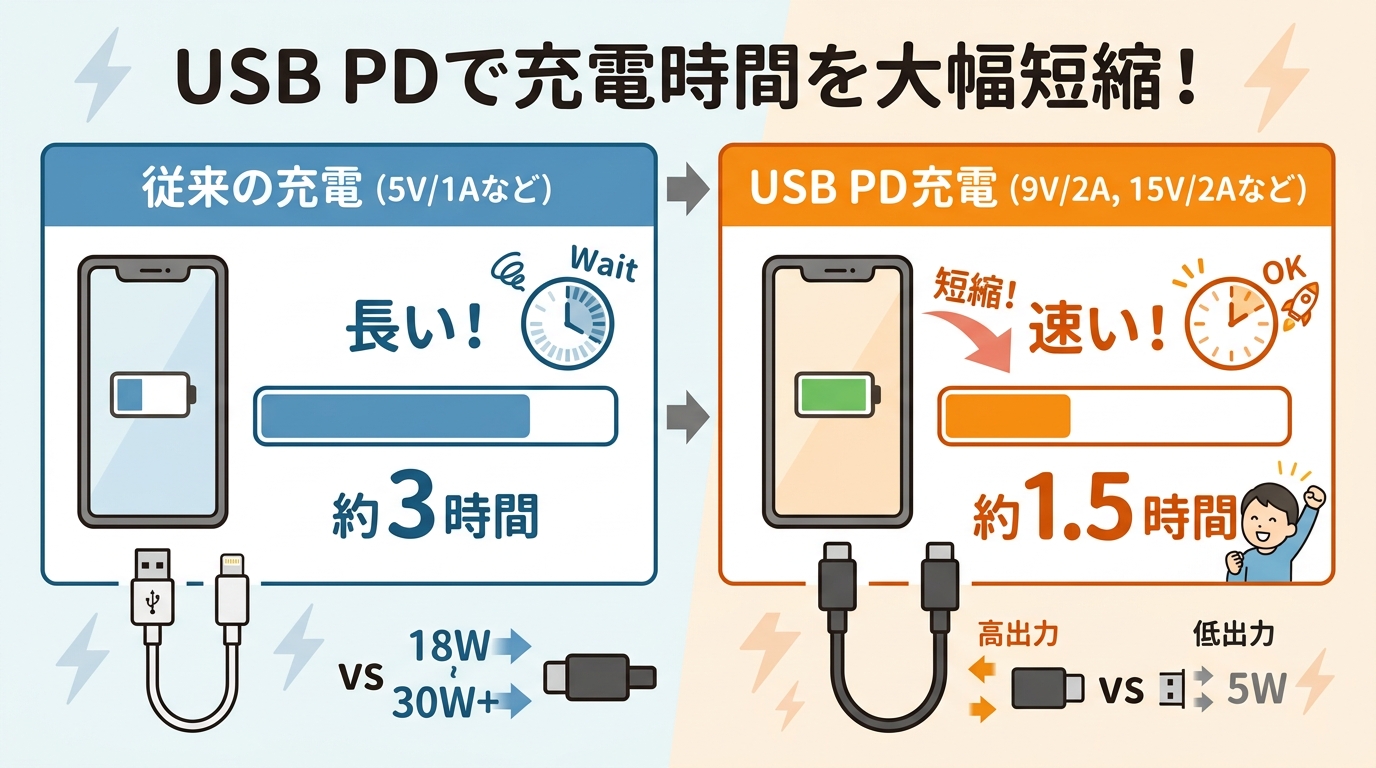
USB Type-C PD(Power Delivery)って何?メリットを徹底解説
USB PD(Power Delivery)とは、Type-C端子に対応した、従来よりも大きな電力を安全に送ることができる給電規格のことです。
これまでのUSB充電では電力が小さく(最大数ワット程度)、スマホの充電に時間がかかったり、パソコンの充電は難しかったのですが、USB PDは規格上最大240Wの大電力を供給できるため、幅広い機器の急速充電が可能になったからです。
USB PDに対応したusb電源タップを使うと、次のようなメリットがあります。
- 充電スピードの向上: 対応スマホなら、30分程度で50%以上充電できるケースもあります。
- 汎用性の高さ: Type-Cケーブル1本で、スマホからノートPC、ゲーム機まで充電できます。
- スマートな電力配分: 接続された機器に適した電力を自動で判断し、給電します。
最新ガジェットの性能を引き出し、充電時間を短縮するためには、USB PDへの理解と対応製品の導入がポイントになります。
私のデバイスは対応してる?「電源タップ USB Type-C」の互換性の確認方法
お手持ちのデバイスがUSB PDでの充電に対応しているか、また何ワット(W)必要なのかは、機器の取扱説明書やメーカー公式のスペック表を見ることで確認できます。
Type-Cポートが付いているからといって必ずしもPDに対応しているとは限らず、また、ノートPCなどで要求されるワット数を下回るusb電源タップを使用すると、充電されないことがあるからです。
購入前に失敗しないための確認手順は以下の通りです。
- スペック表を検索: 「デバイス名 + USB PD対応」または「デバイス名 + 必要ワット数」で検索します。
- 付属アダプターの印字を確認: デバイスに付属していた純正ACアダプターの裏面に書かれている「出力(Output)のV(ボルト)× A(アンペア)」を計算し、ワット数を把握します。(例:20V × 3.25A = 65W)
- ケーブルも確認: usb電源タップだけでなく、使用するType-Cケーブル自体もPD(高出力)に対応しているか確認します。
「買ったのに充電できなかった」というトラブルを防ぐため、事前に自分のデバイスの要求スペックと互換性を確認するクセをつけましょう。
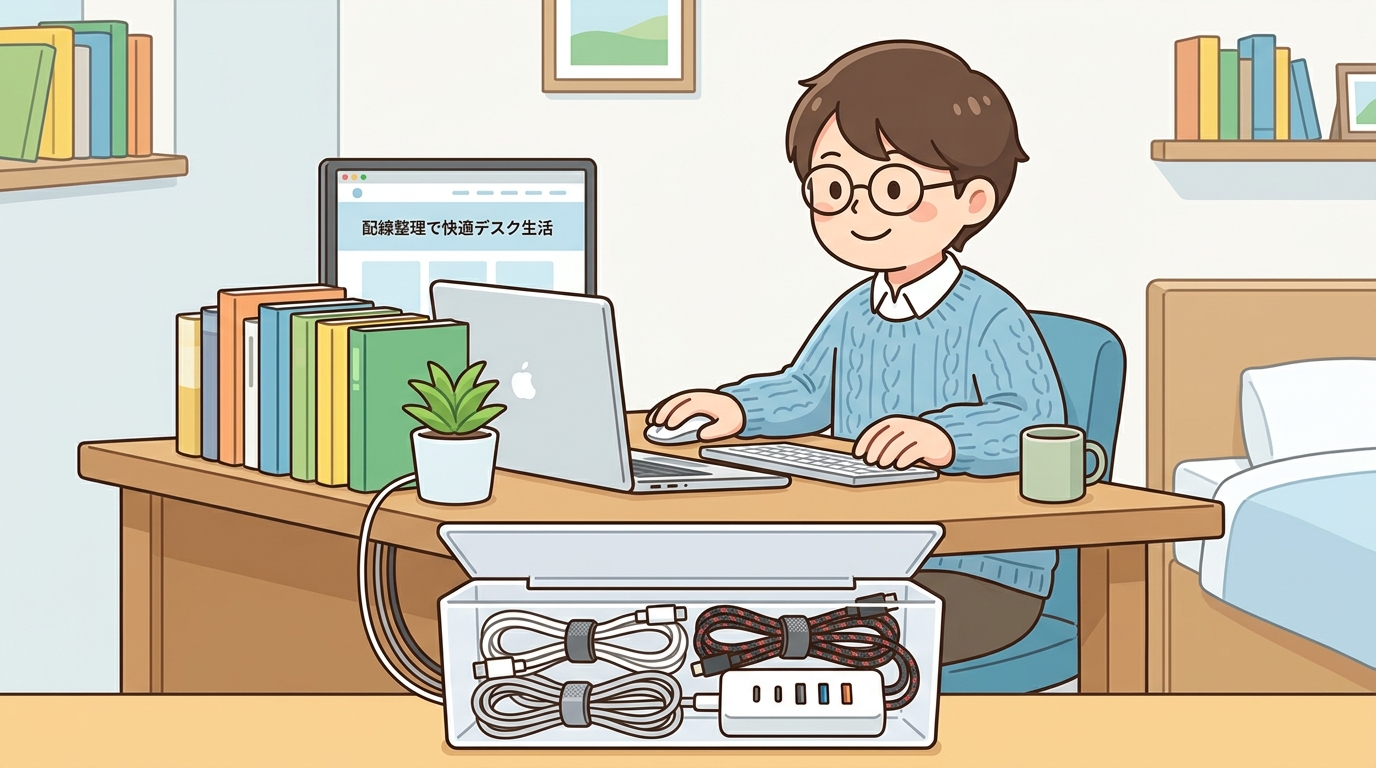
ごちゃつく配線をスッキリ!スマートな充電環境の作り方
「電源タップ usb type-c」を導入する際、ケーブルマネジメント用のアイテムを併用することで、デスク周りがスッキリしたスマートな充電環境を作ることができます。
いくらusb電源タップ自体が優秀でも、そこから伸びるケーブルが絡まっていたり床に散乱していたりすると、見栄えが悪く、掃除もしにくく、作業効率も落ちてしまうからです。
配線をスッキリさせるための、おすすめの工夫をいくつかご紹介します。
- ケーブルボックスに隠す: 電源タップ本体と余ったケーブルをボックス内に収納し、生活感を抑えます(電源タップの収納)。
- デスク裏に固定する: 結束バンドや両面テープを使って、デスクの天板裏にタップを固定し、視界から外します(電源タップの固定方法)。
- マグネットクリップの活用: デスクの端にマグネットクリップを設置し、使っていないType-Cケーブルが床に落ちないように留めておきます。
便利なusb電源タップを導入するだけでなく、少しの工夫とアイテムで配線を整理し、集中しやすいデスク環境を構築しましょう。
「電源タップ USB Type-C」でコンセント不足は解消できる?
「電源タップ usb type-c」を導入すると、多くの方が悩むコンセント不足と「大きなアダプターによる干渉問題」をかなり軽減できます。
従来のコンセントのみの電源タップや古いusb電源タップでは、スマホやPCの充電のたびに「コンセント穴+大きなACアダプター」が必要でしたが、Type-Cポート搭載モデルなら、タップ本体から直接ケーブルを繋いで給電できるため、ACアダプター自体が不要になるからです。
導入前と導入後で、コンセント周りの状況は以下のように変化します。
- 導入前:
スマホ用、タブレット用、PC用の大きなACアダプターが隣の穴を塞ぎ、実質半分しかコンセントが使えない。 - 導入後:
ACアダプターを減らし、タップのUSBポートにケーブルを直接挿すだけで済むため、空いたコンセント穴でモニターやデスクライトを使いやすくなる。
「コンセントの穴は空いているのにアダプターが邪魔で挿せない」というストレスを抱えているなら、Type-C一体型の電源タップは有効な解決策です。
まとめ:「電源タップ USB Type-C」で快適なガジェットライフを
「電源タップ usb type-c」は、乱雑になりがちなデスク周りの配線をスッキリさせ、充電の待ち時間を減らしてくれるusb電源タップです。
製品選びで失敗しないためには、以下のポイントを振り返りましょう。
- 充電したいデバイスに合わせたPD対応と十分なワット数(W)を選ぶ
- 使い方に合ったポート数とコンセント数のバランスを見極める
- 雷サージやトラッキング防止などの安全保護機能を確認する
- 設置場所に応じたサイズとデザインを選ぶ
ノートPCを高出力で急速充電したいのか、デスクのハブとして多数の機器を繋ぎたいのか、あるいは持ち運んで使いたいのか。
あなたのライフスタイルやニーズにフィットした「電源タップ usb type-c」を見つけることで、日々のガジェットの使い勝手は向上します。USB付きタップ全般は「USBポート付き電源タップのおすすめと選び方」もあわせてご覧ください。